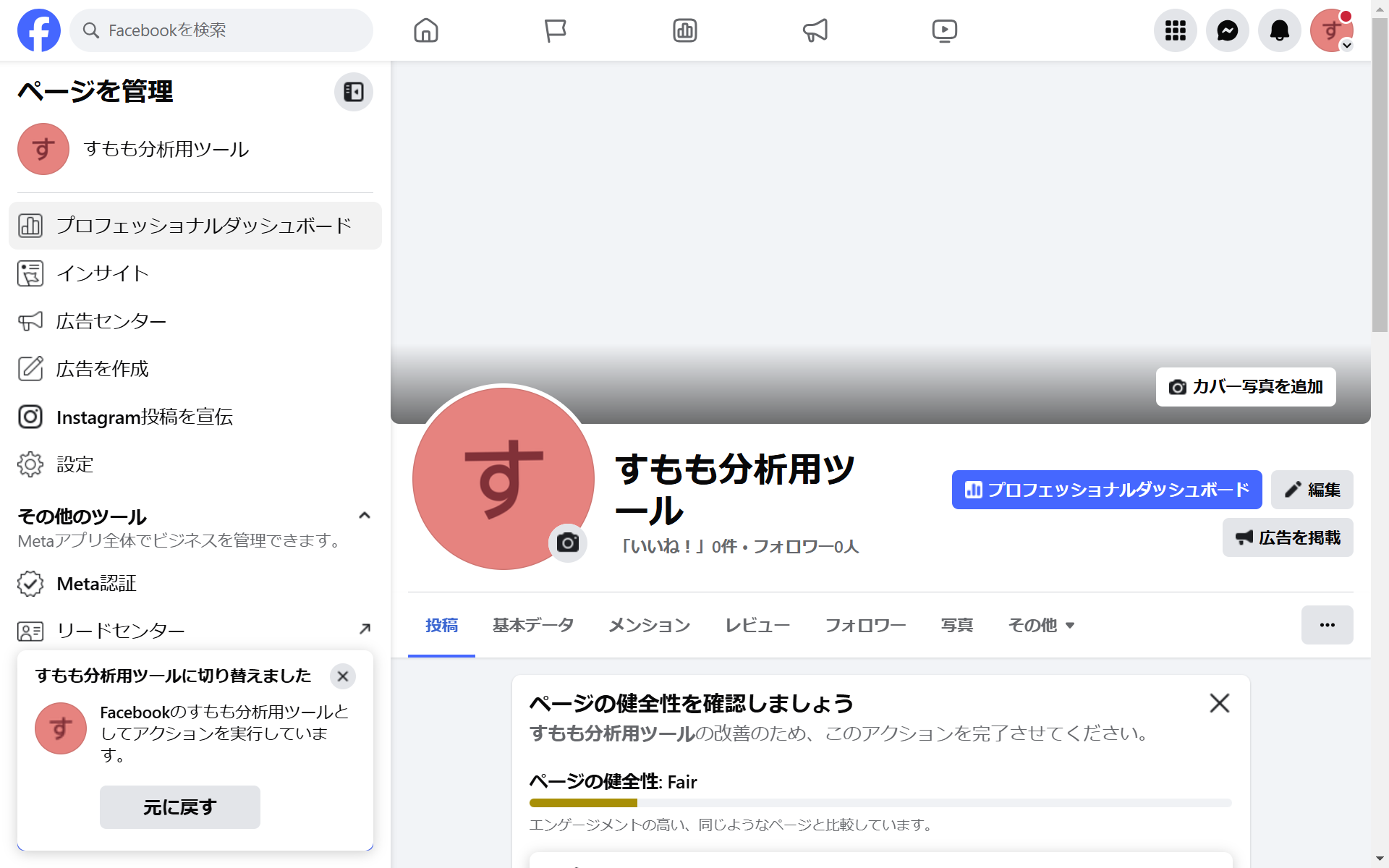
パソコンでFacebookページを作成する手順です。
※スマートフォンで作業される方はコチラをご確認ください。
事前準備(重要)-プロフィール整備のお願い
新規作成したてのFacebookアカウントで、プロフィール未設定のままページ作成を試すとエラーになりやすい傾向があります。
下記2点を実施してからページ作成をお試しください。
・プロフィール写真や自己紹介を記入しプロフィール欄などを充実
・最低1投稿
※こちらはFacebook公式情報ではなく、当社が過去数千名のユーザー様のサポート経験から得た仮説です。実施しても必ずページを作成できることは保証できません(Facebook側の仕様に依存します)。
手順
1.Facebookにアクセスし、自分のFacebookアカウントにログインする
※枠のアカウント名がご自身と異なる場合は、ログアウトして再ログイン
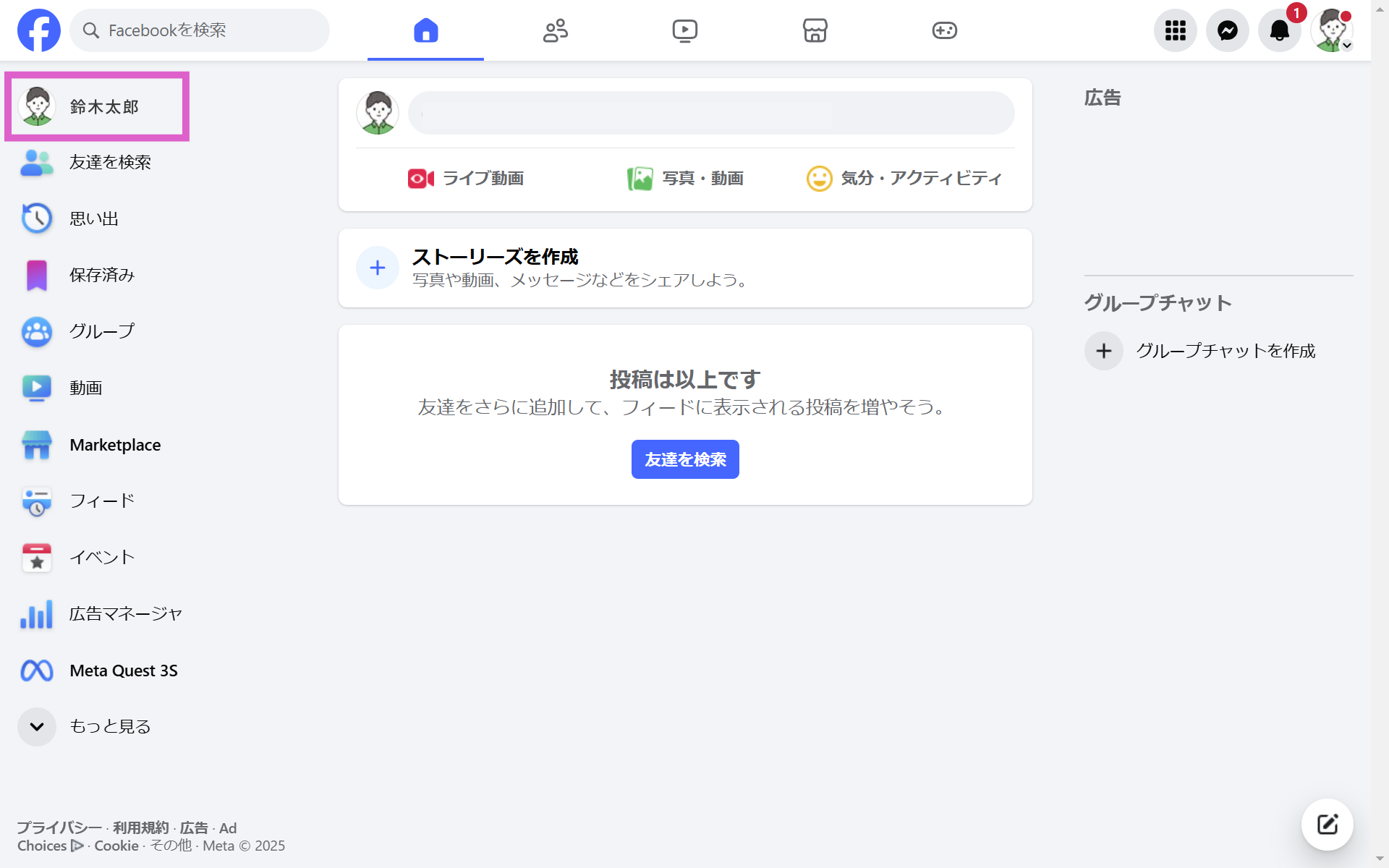
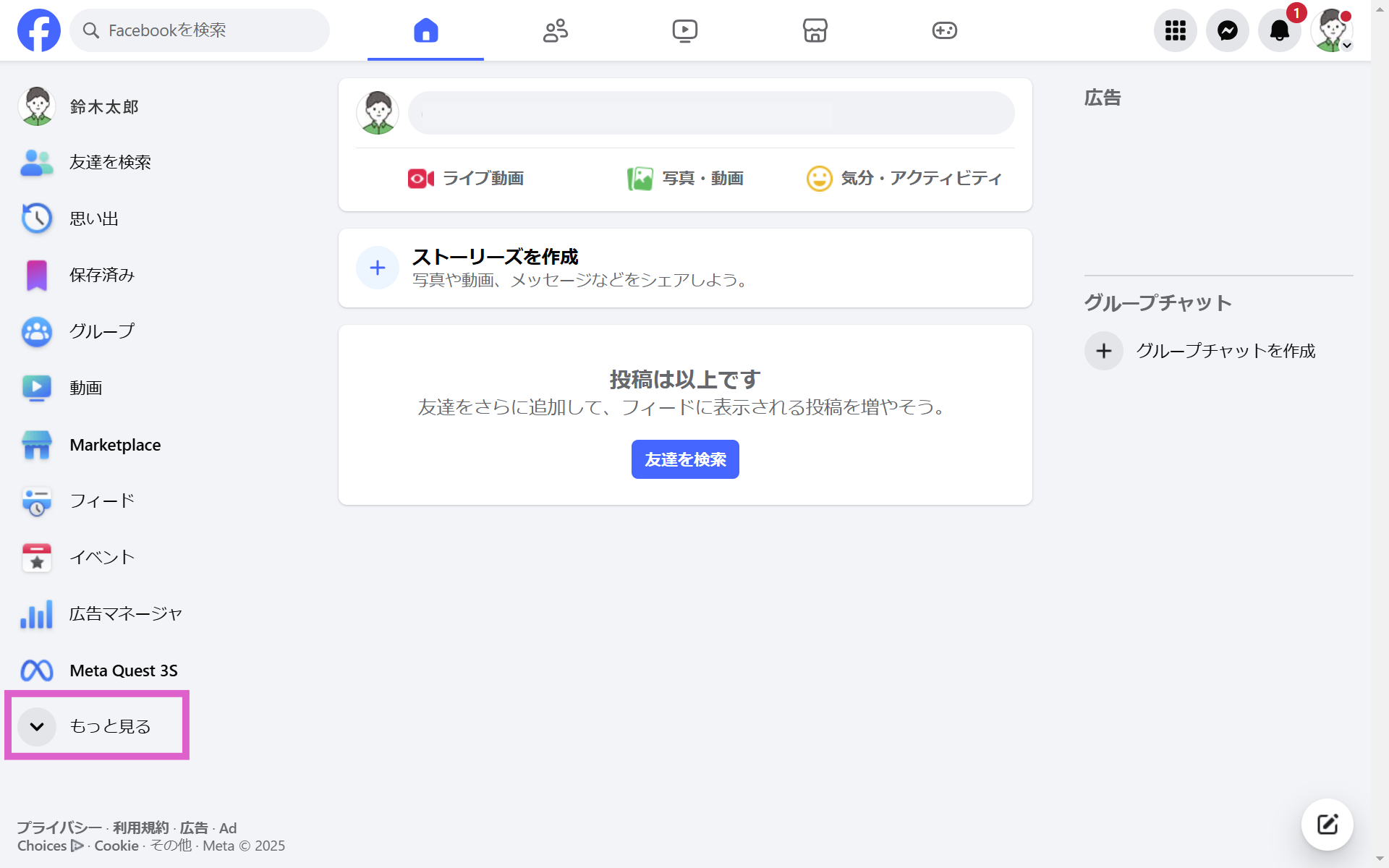
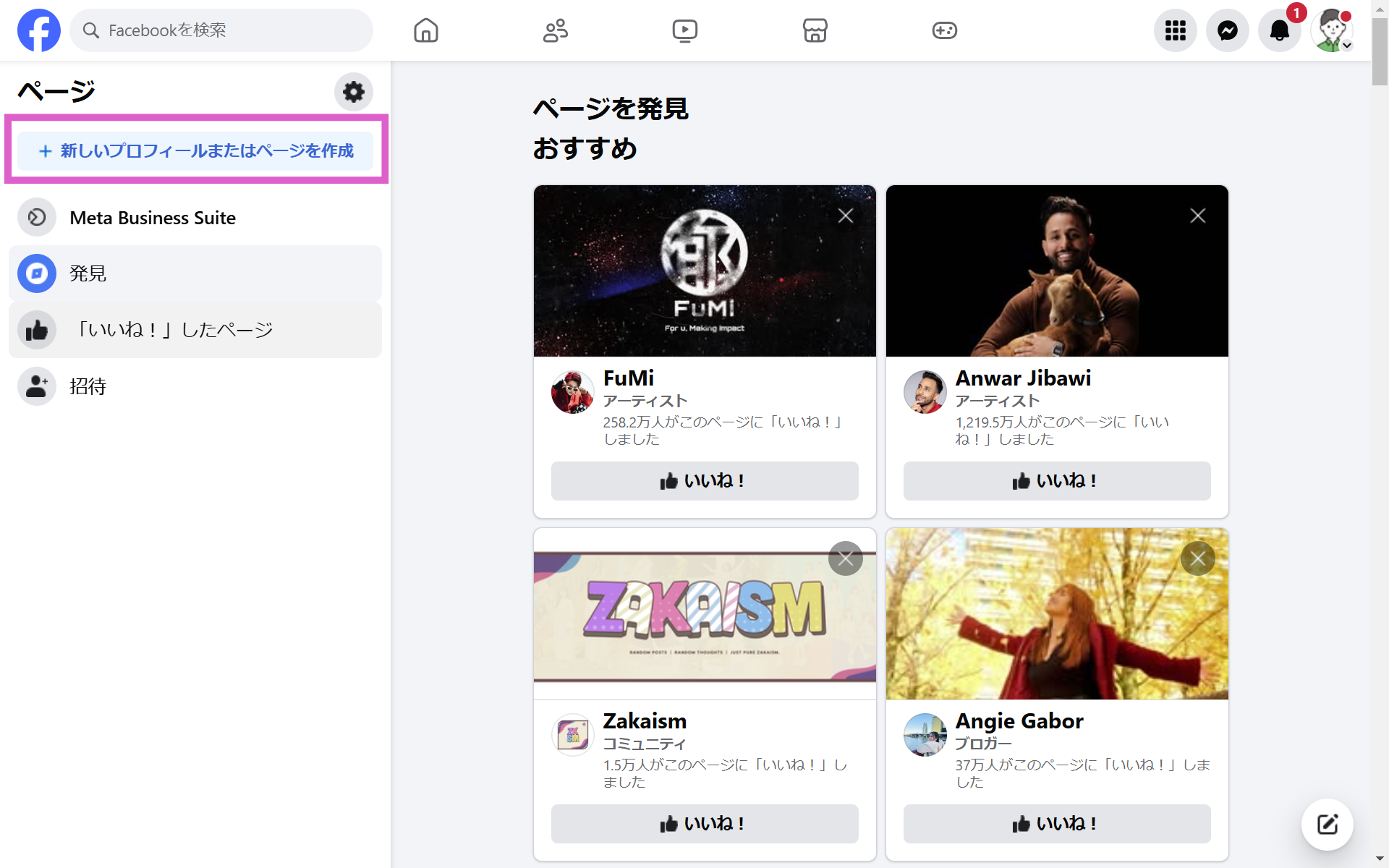
2.左側のメニューから「ページ」をクリック
※ページが見つからない場合は「もっと見る」をクリックしてページを探す
⇩
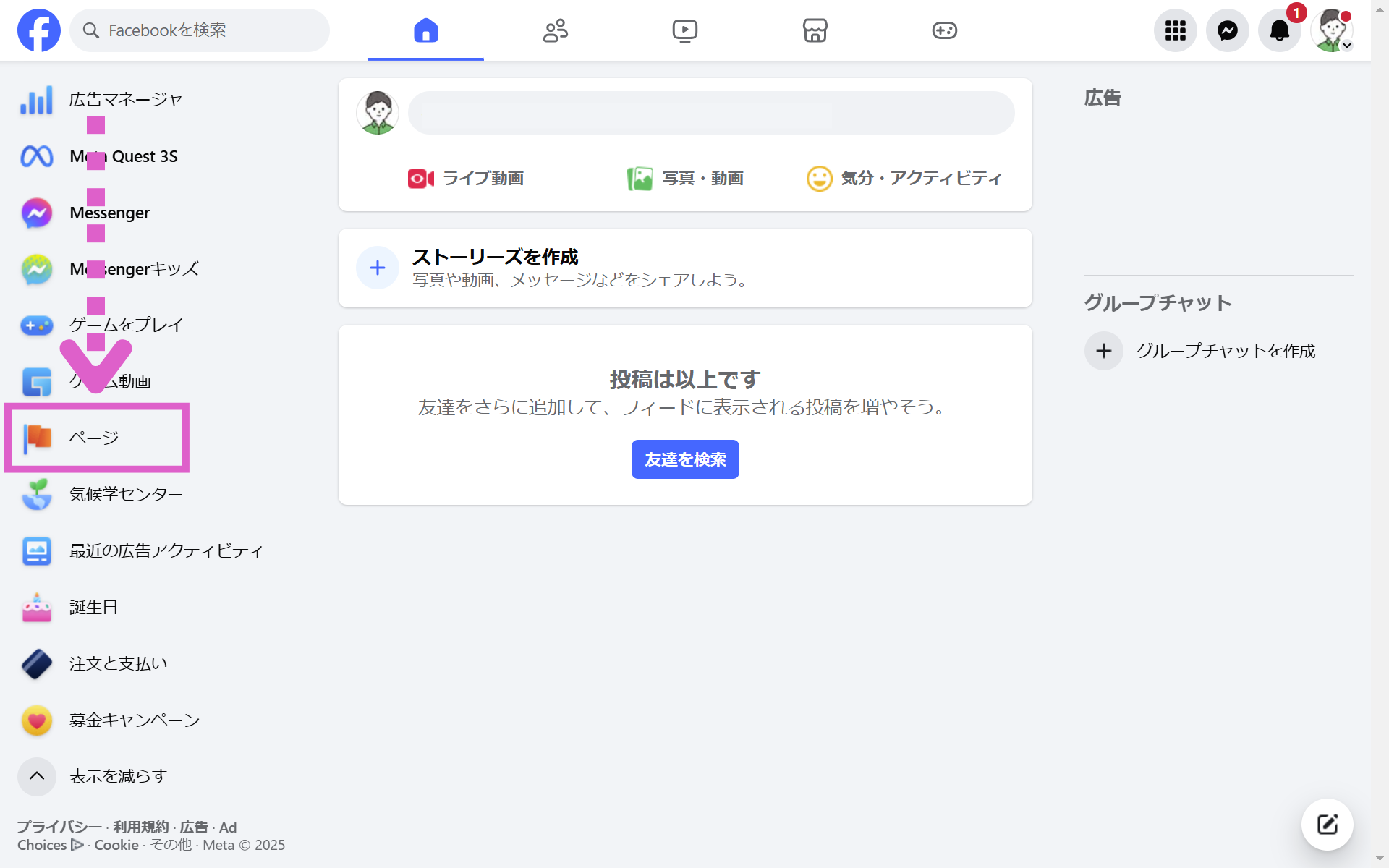
3.「新しいプロフィールまたはページを作成」をクリック
4.「公開ページ」を選択し「次へ」をクリック

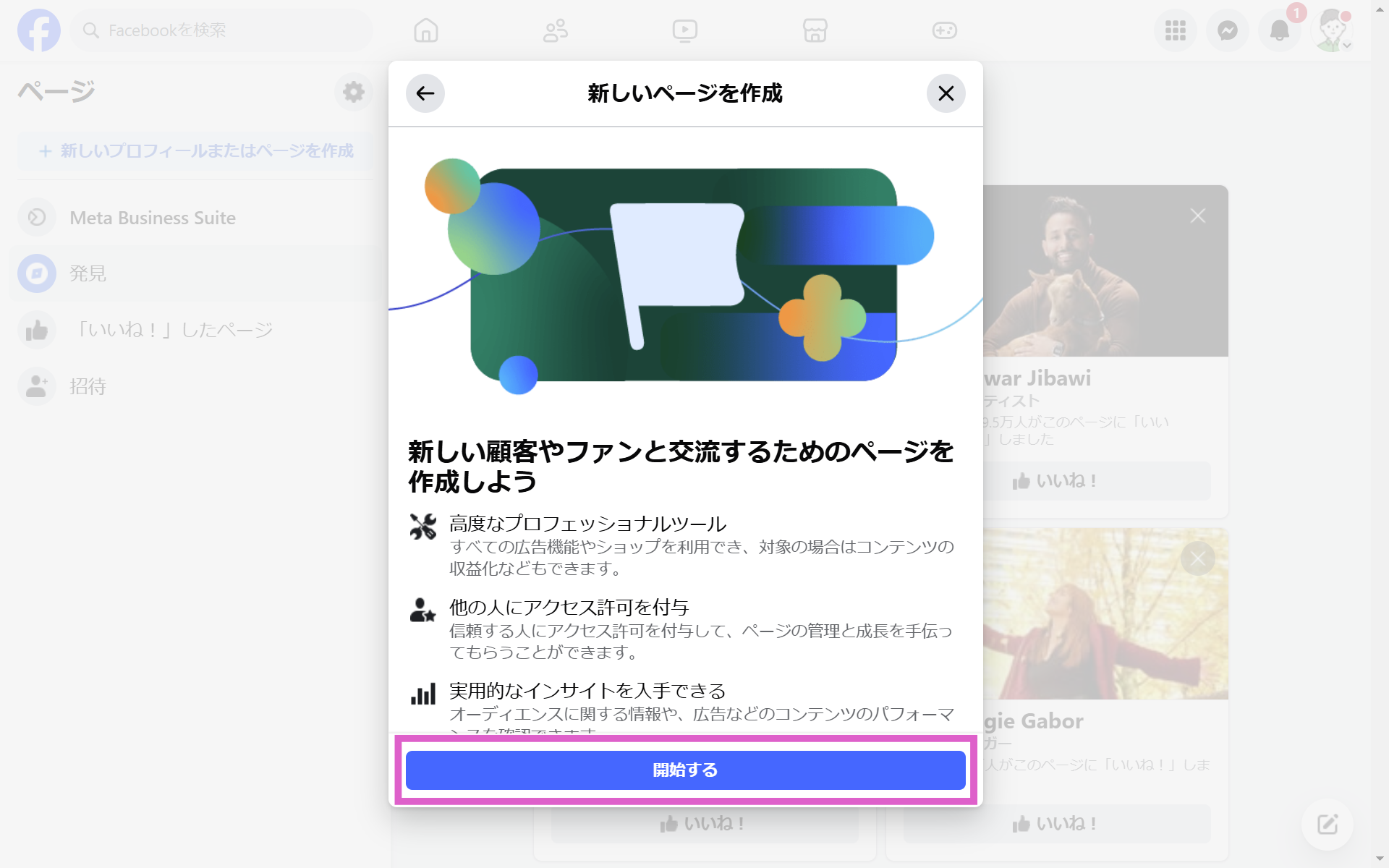
5.「開始する」をクリック
6.「ページ名」と「カテゴリ」を入力し「Facebookページを作成」をクリック
重要
「Facebookページを作成」をクリックした際、エラーのメッセージが出ると連続で「Facebookページを作成」しないでください。
続けてエラーになると、数日間Facebookページを作成できない可能性がございます。
一度エラーメッセージが出ると弊社公式LINEからお問い合わせください。

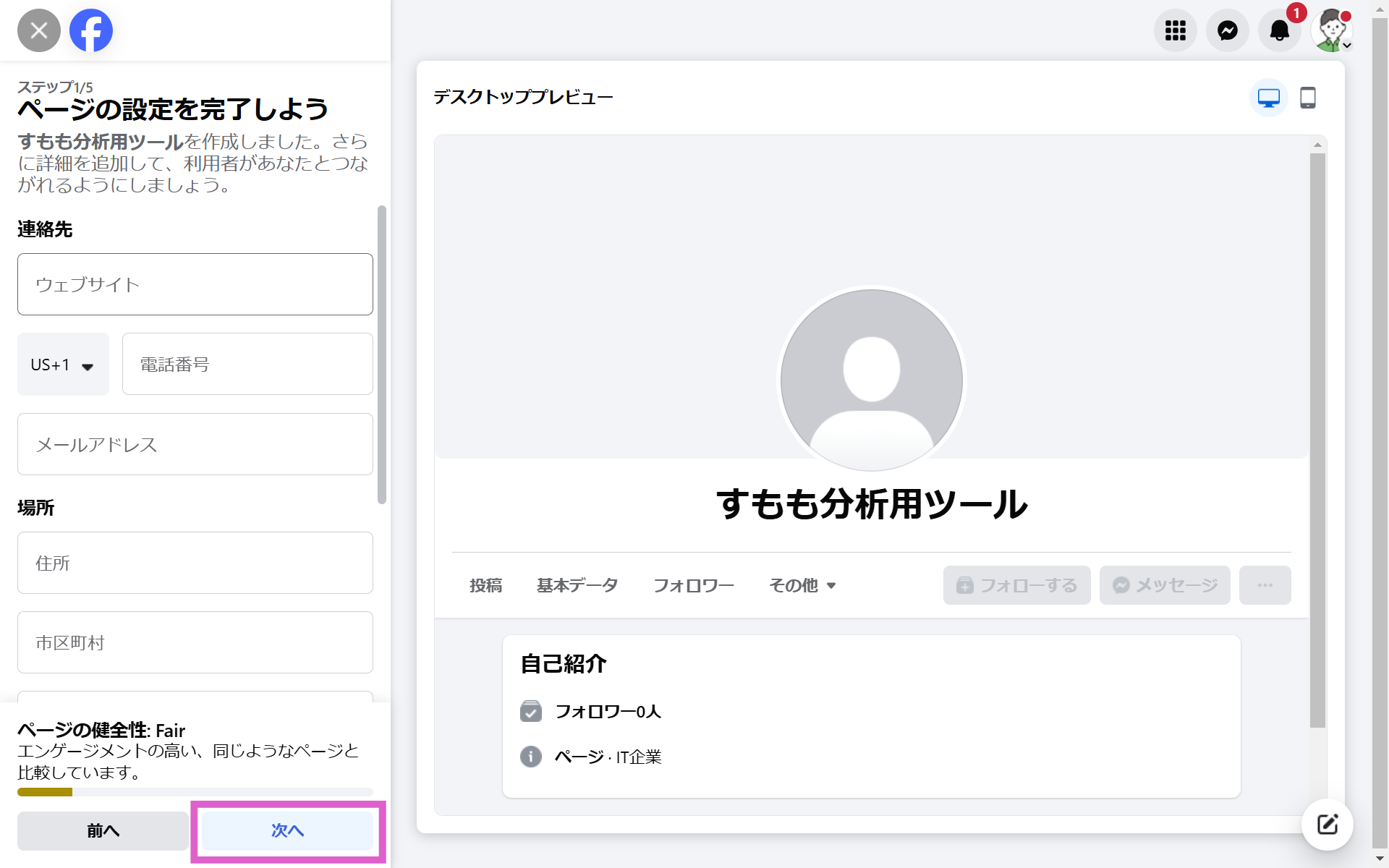
7.ステップ1/5では何もせず「次へ」をクリック
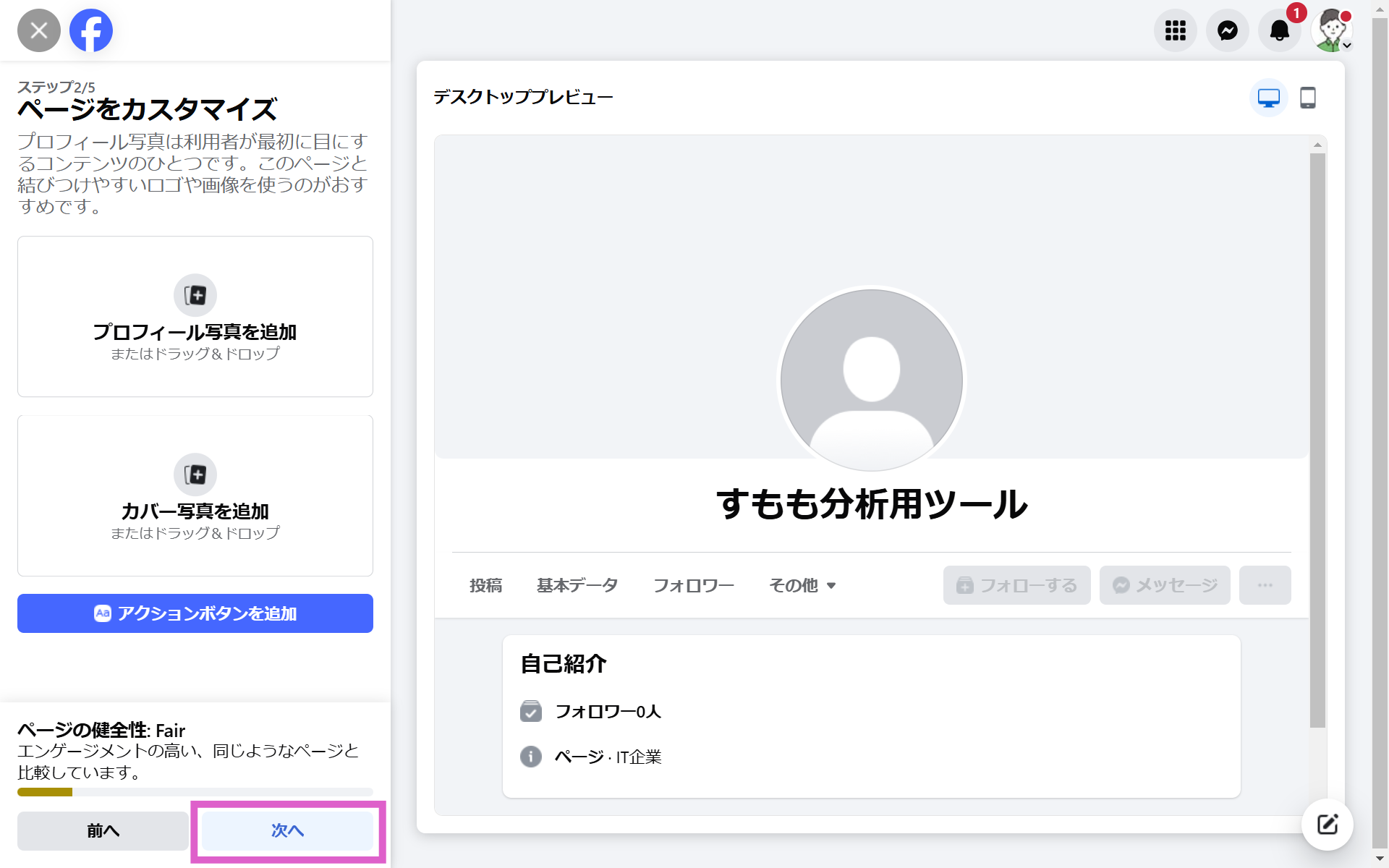
8.ステップ2/5でも何もせず「次へ」をクリック
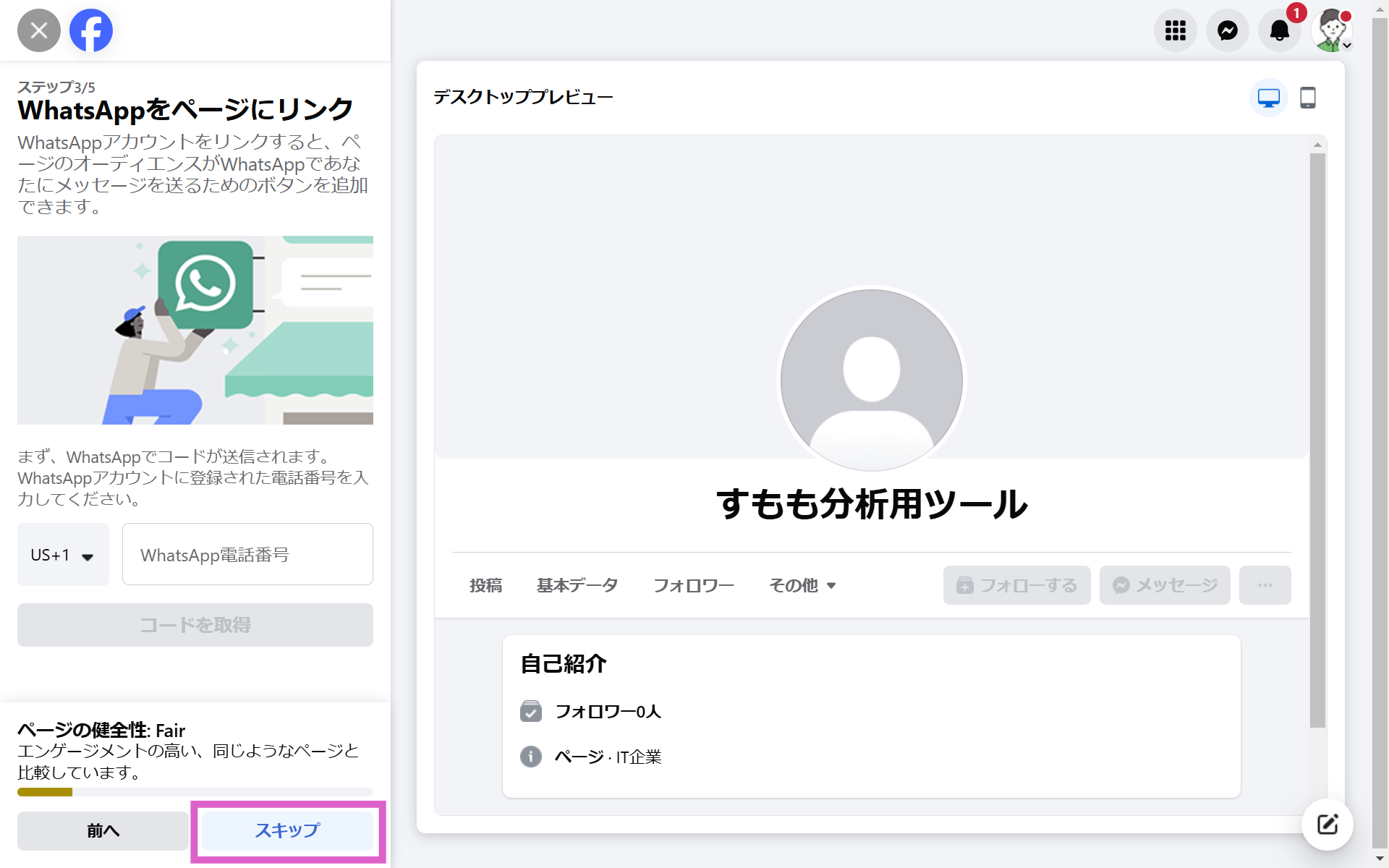
9.ステップ3/5でも何もせず「スキップ」をクリック
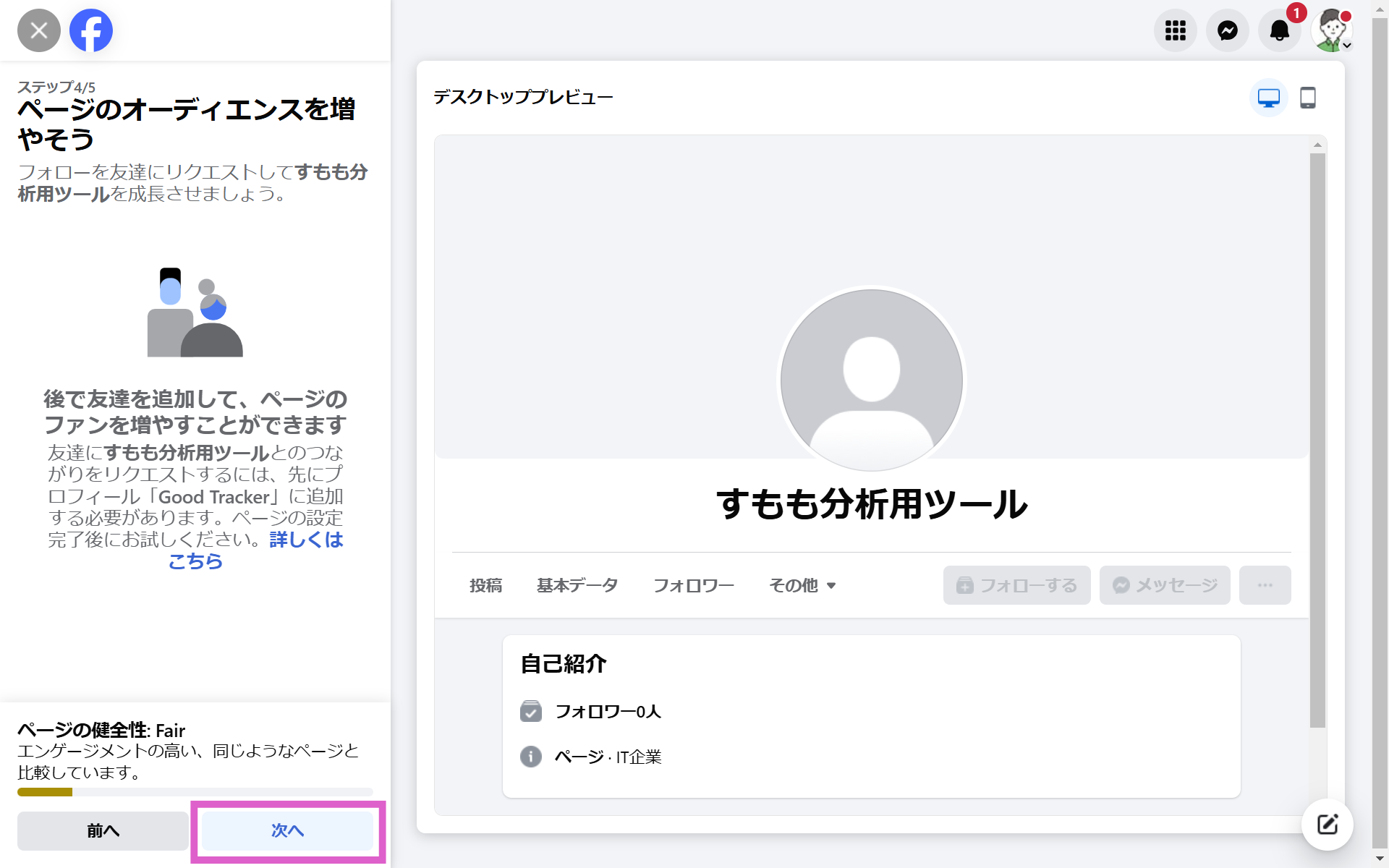
10.ステップ4/5でも何もせず「次へ」をクリック
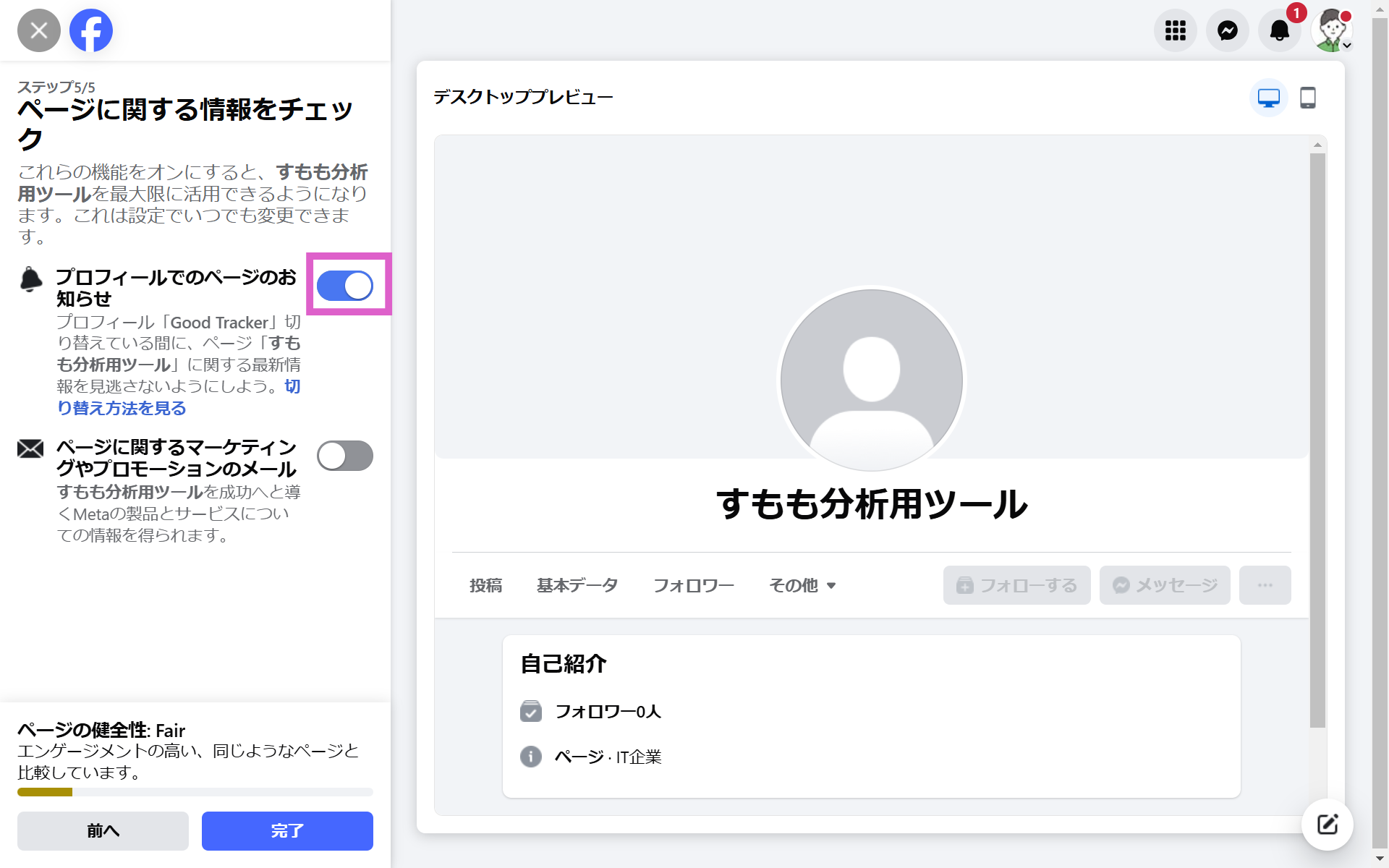
11.ステップ5/5ページに関する情報をチェックでは デフォルトでONになっている「プロフィールでのページのお知らせ」を「OFF」にする
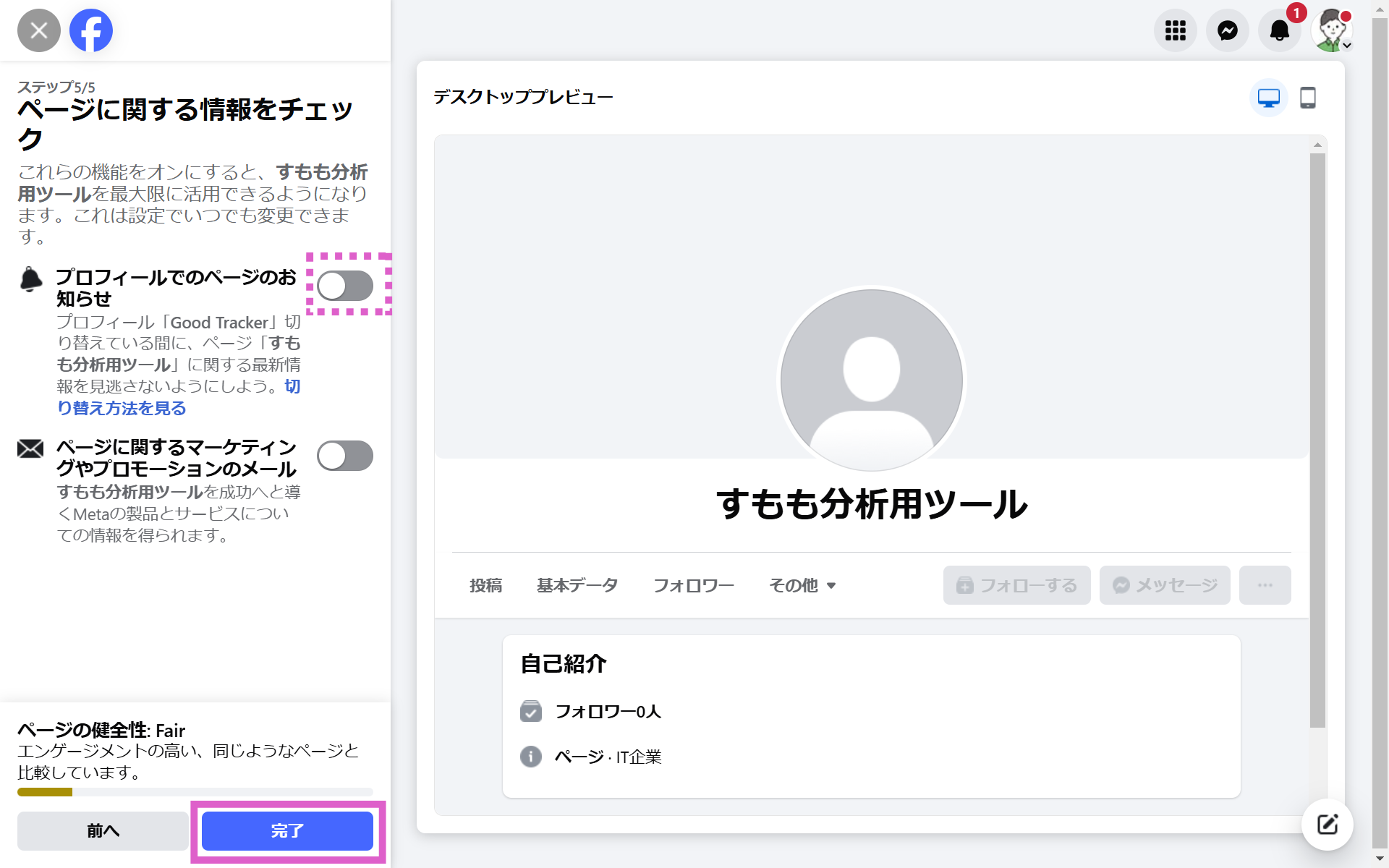
12.OFFになっていることを確認して「完了」をクリック
※「ON」のまま進んでも問題ございません
13.Facebookページの作成は完了
※この後はコチラを参考に、FacebookページとInstagramアカウントを連携してください