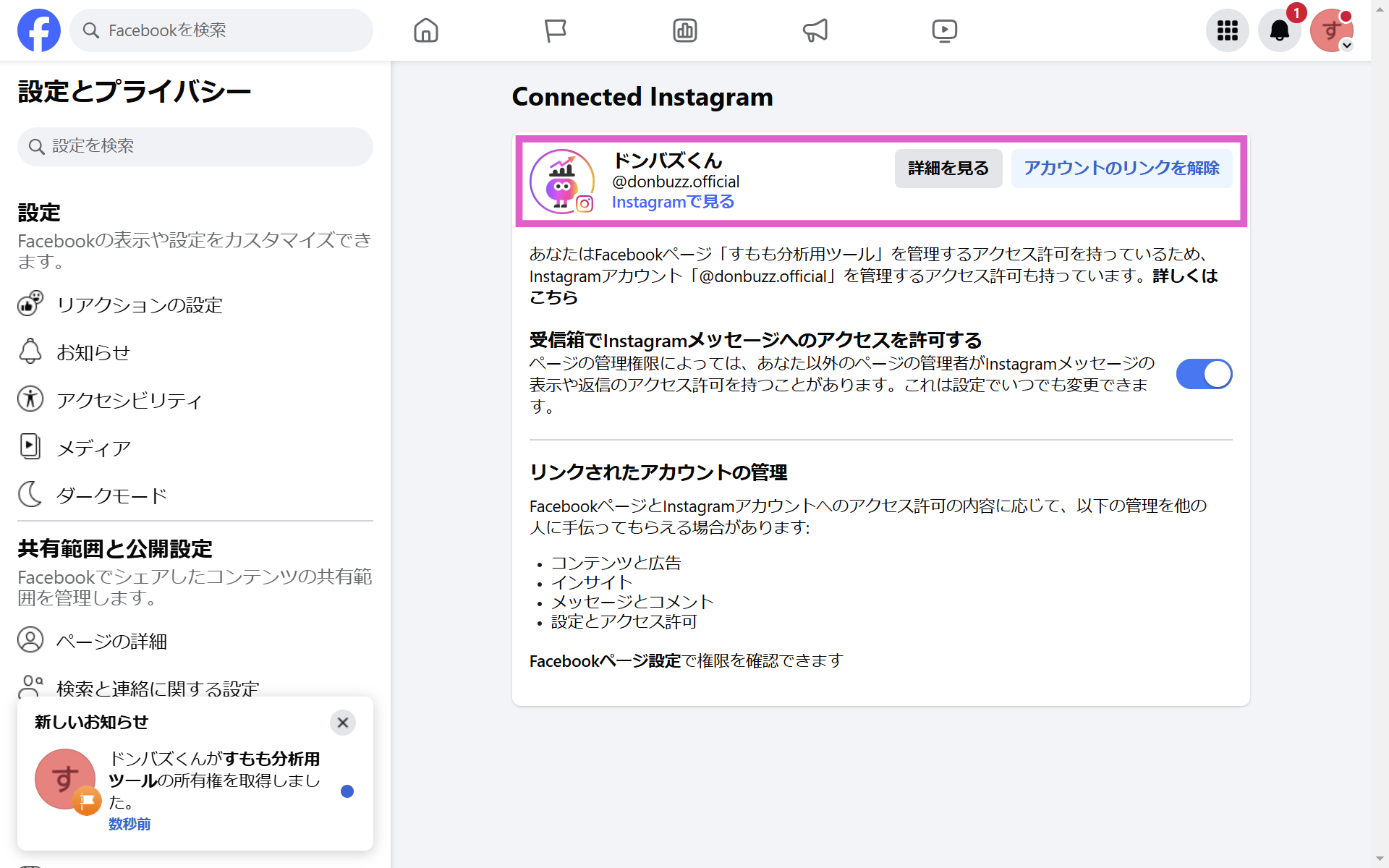
パソコンでFacebookページとInstagramアカウントを連携する手順です。
スマートフォンで作業される方はコチラをご確認ください。
注意事項
本作業に取り掛かる前にFacebookページを作成する必要があります。
Facebookページ未作成の方はコチラを参考にFacebookページを作成してください。
手順
1.Facebookにアクセスし右上のユーザーアイコンをクリック
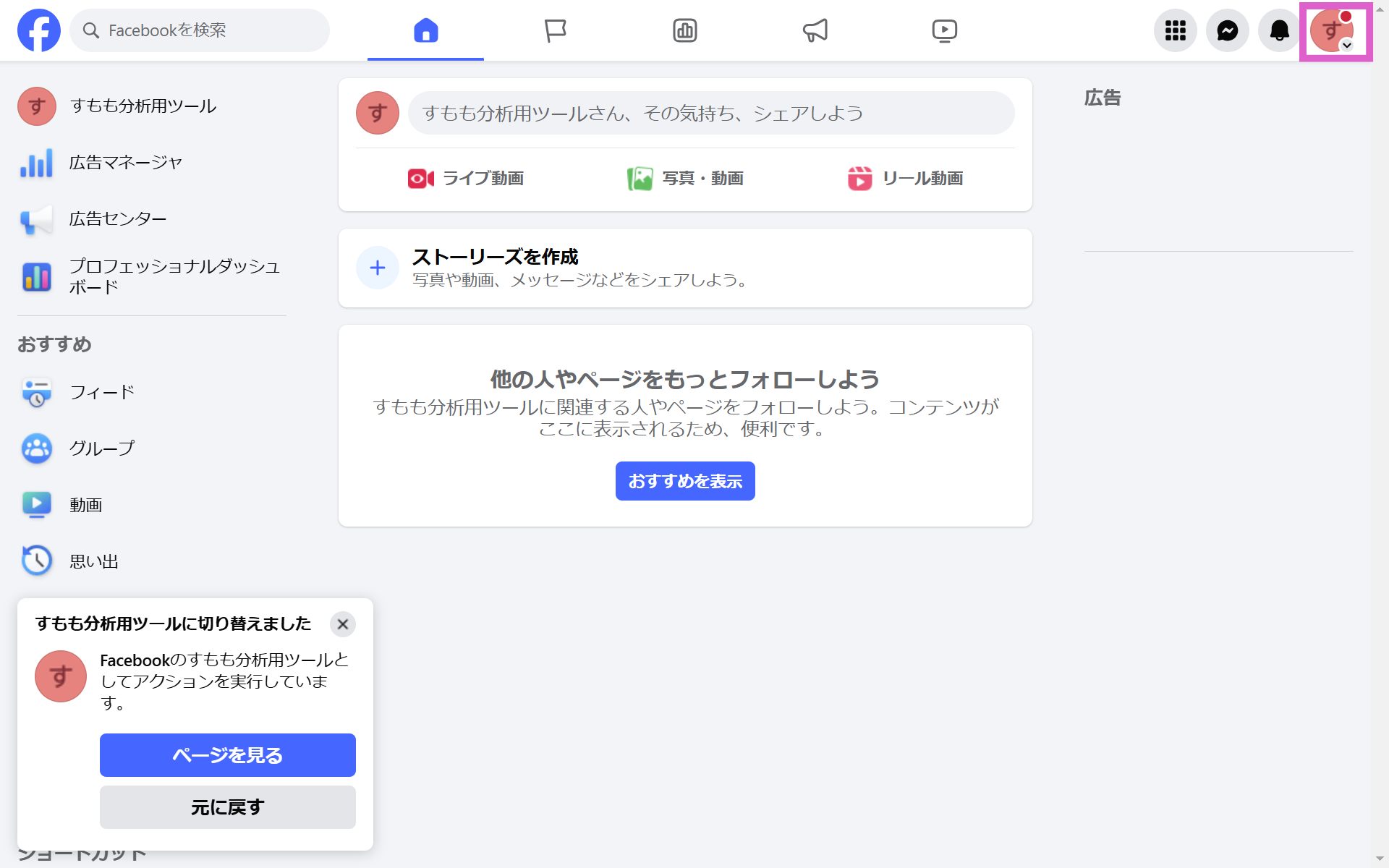
重要!
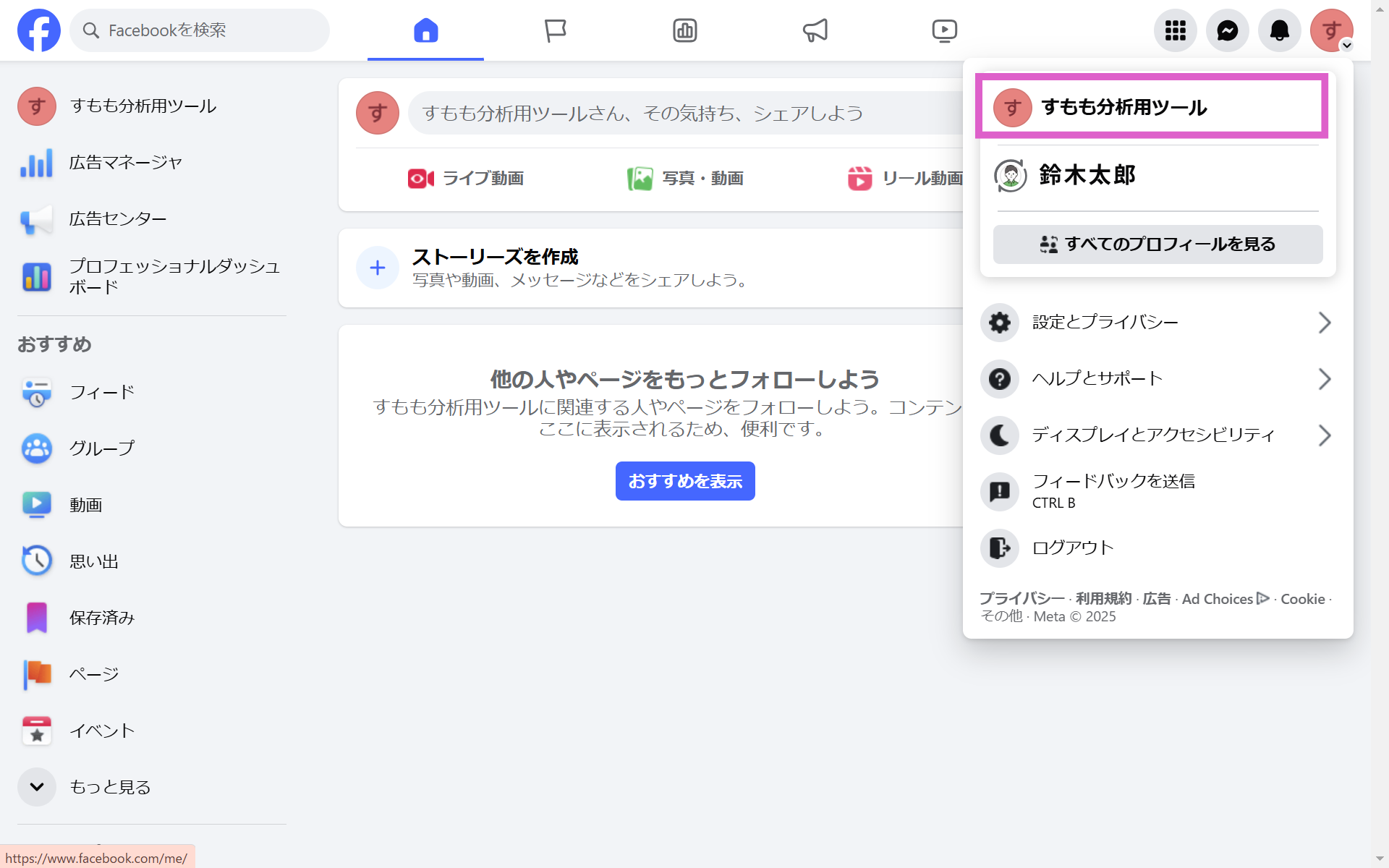
2.作成したFacebookページの名前が1行目にあることを確認
※Facebookページが2行目以降にある場合は ページ名をクリック(そうすることでFacebookページ名が1行目に変わります)
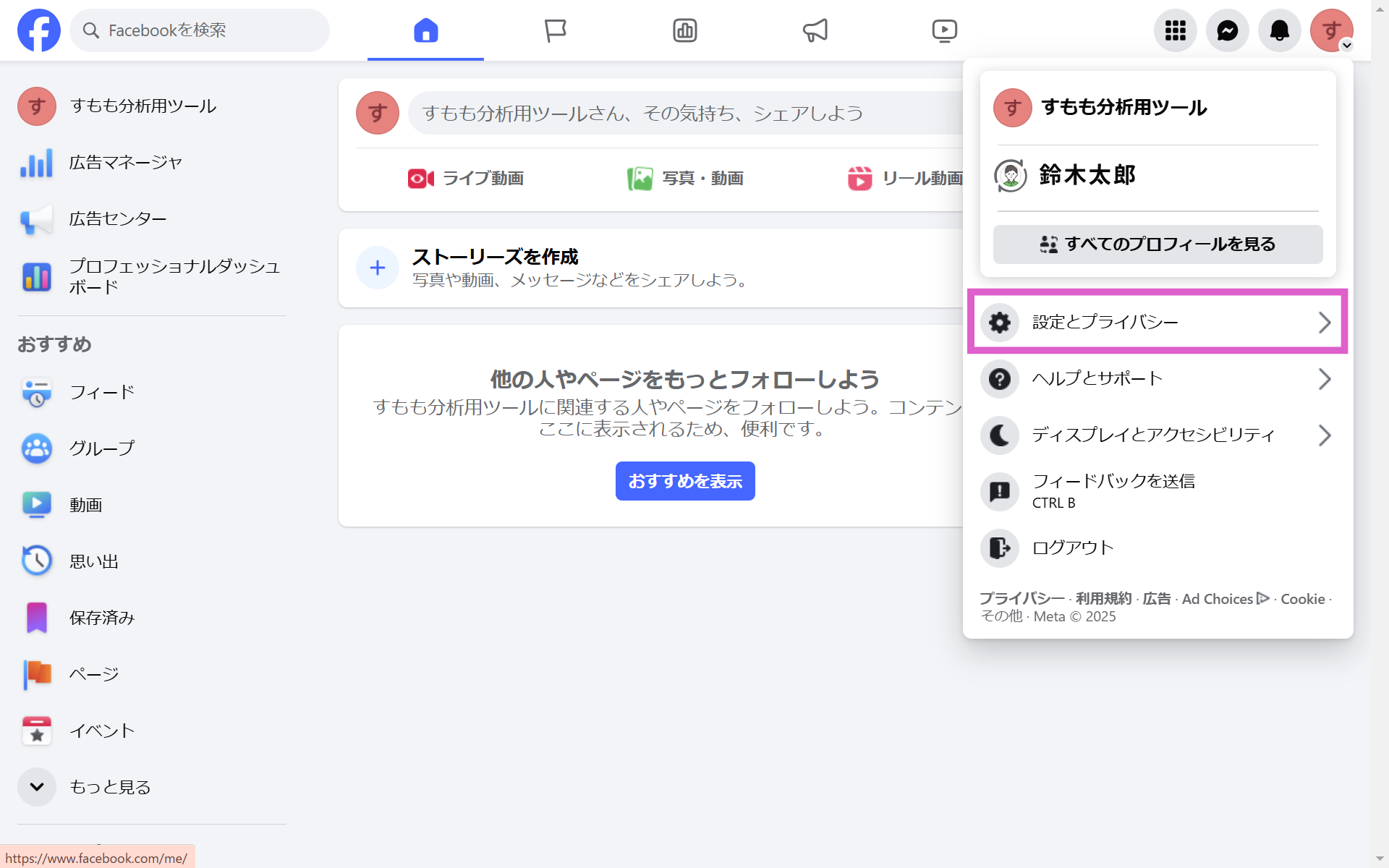
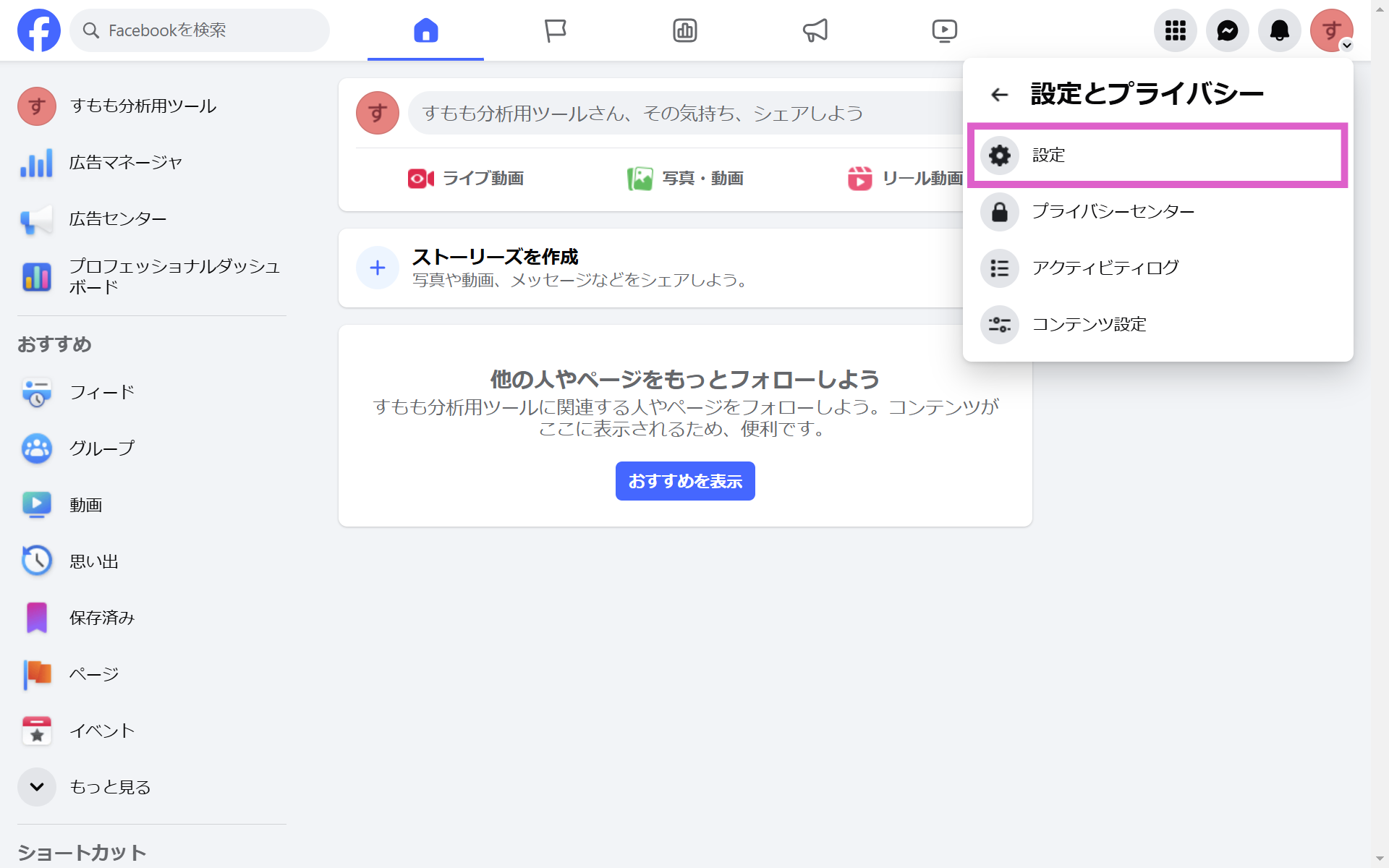
3.「設定とプライバシー」をクリック
4.「設定」をクリック
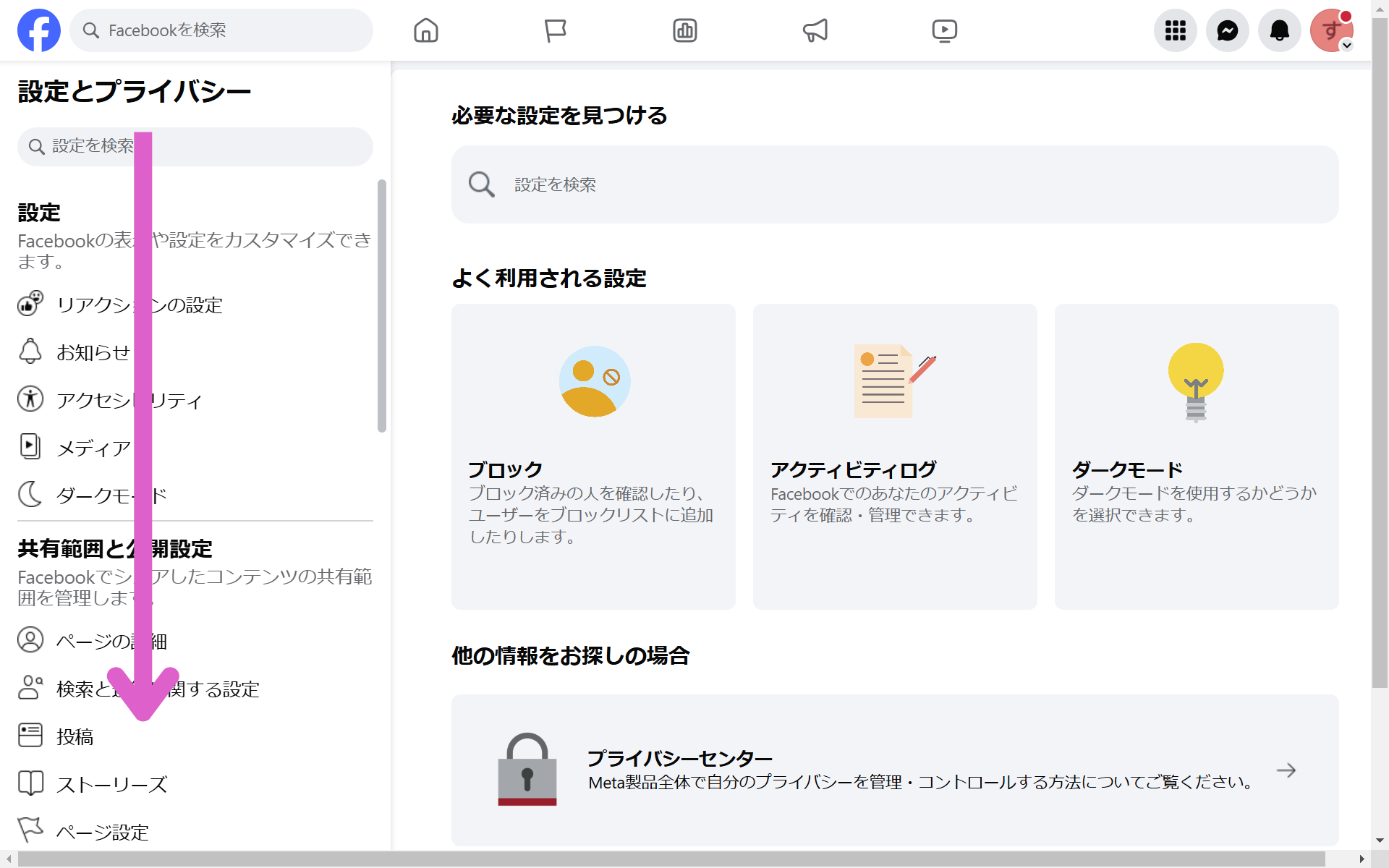
5.左のメニューを下にスクロール
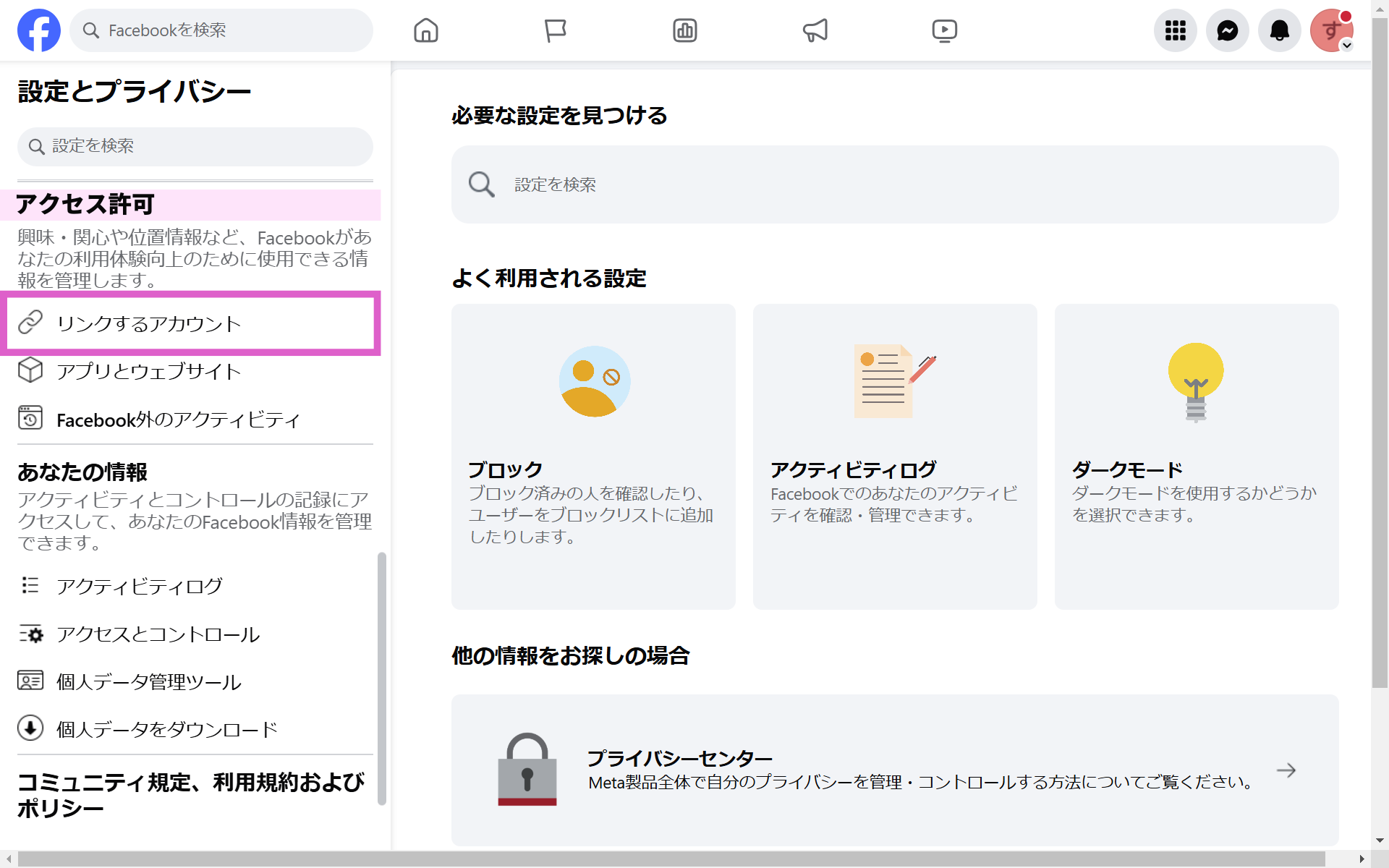
6.アクセス許可の「リンクするアカウント」をクリック
※リンクするアカウントが見つからない場合は
⇧に記載している2.作成したFacebookページの名前が1行目にあることを確認してください
あるいは、そもそもFacebookページを作成済みかこちらを参考に確認してください
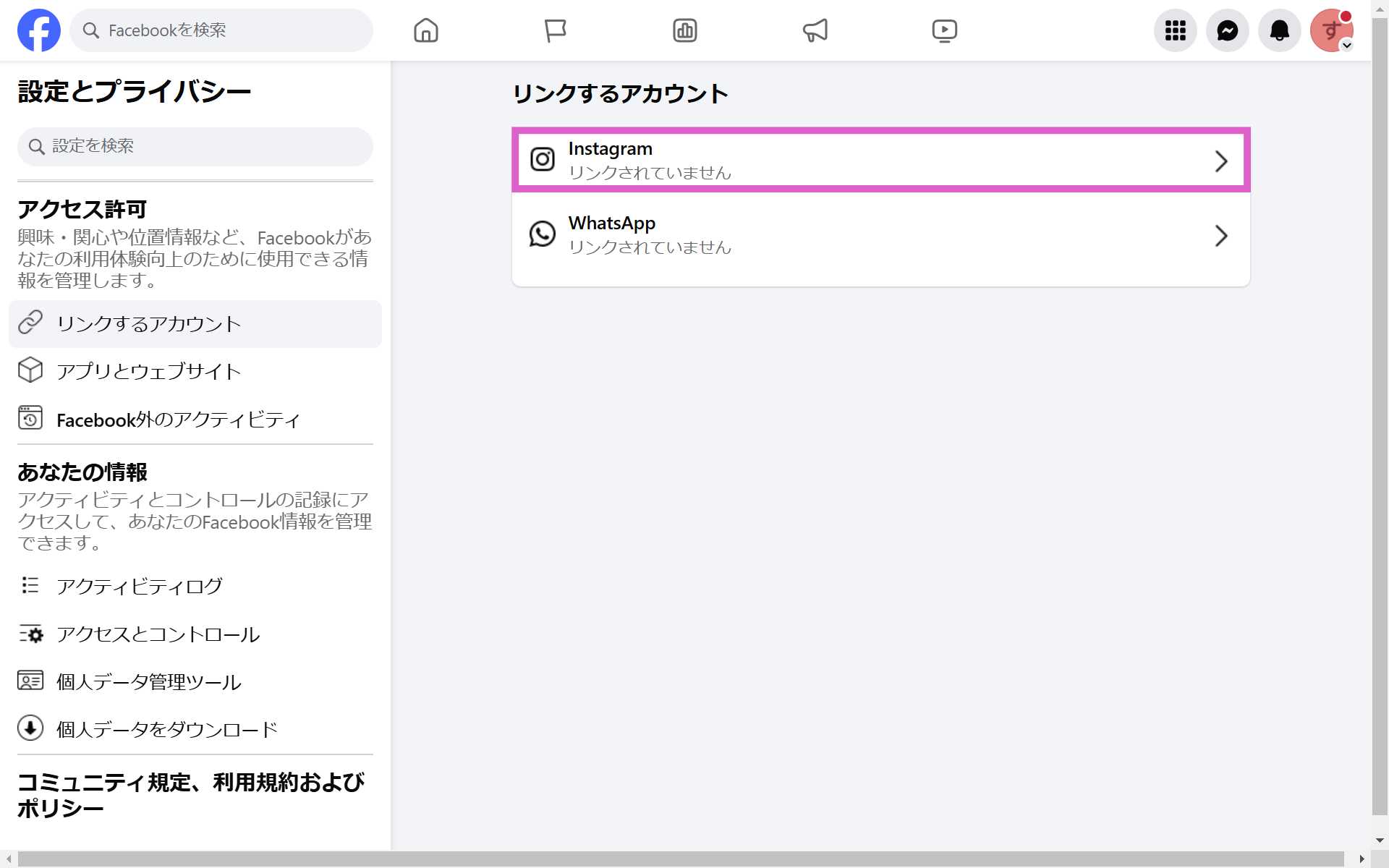
7.Instagramをクリック
8.「アカウントリンク」をクリック
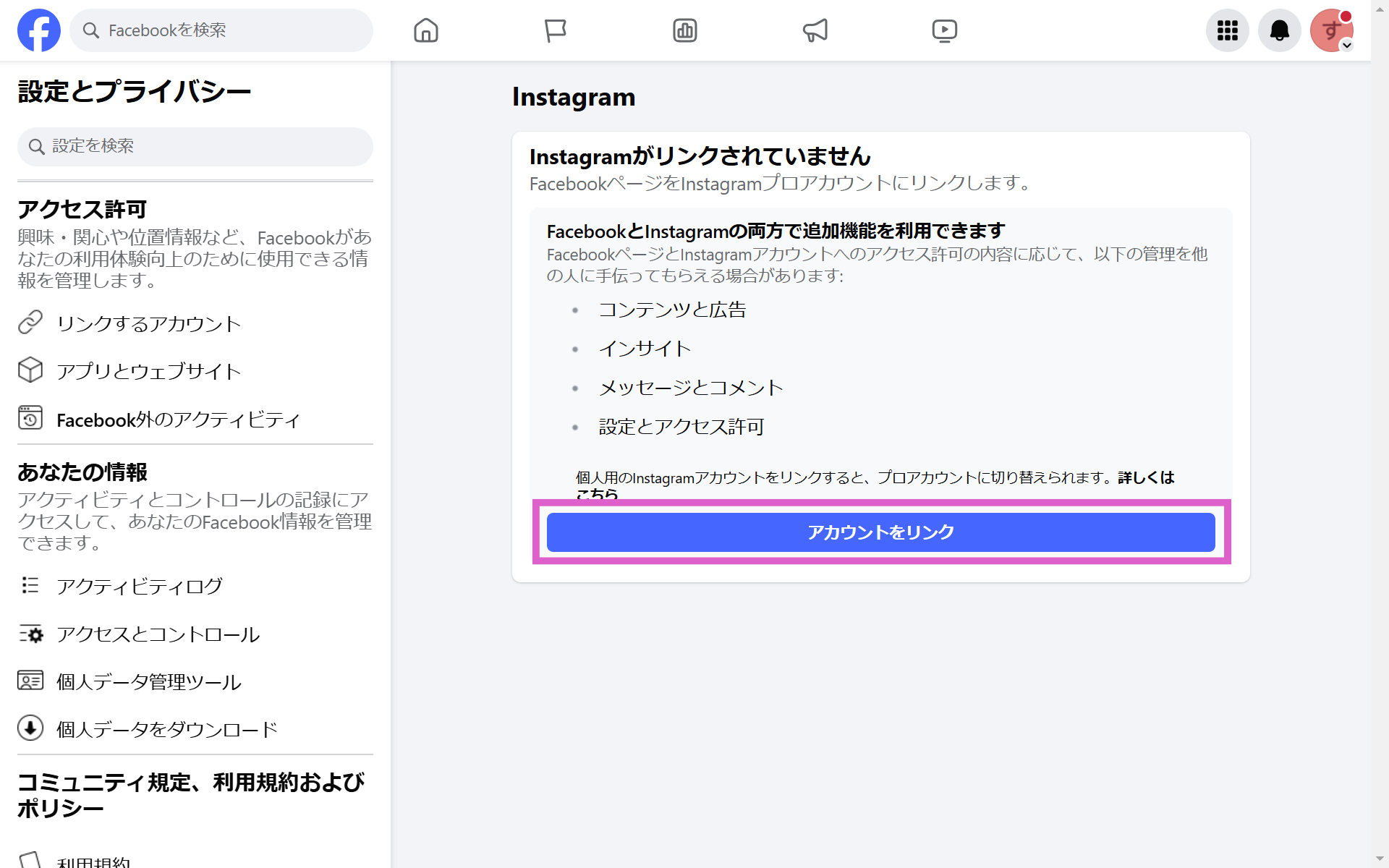
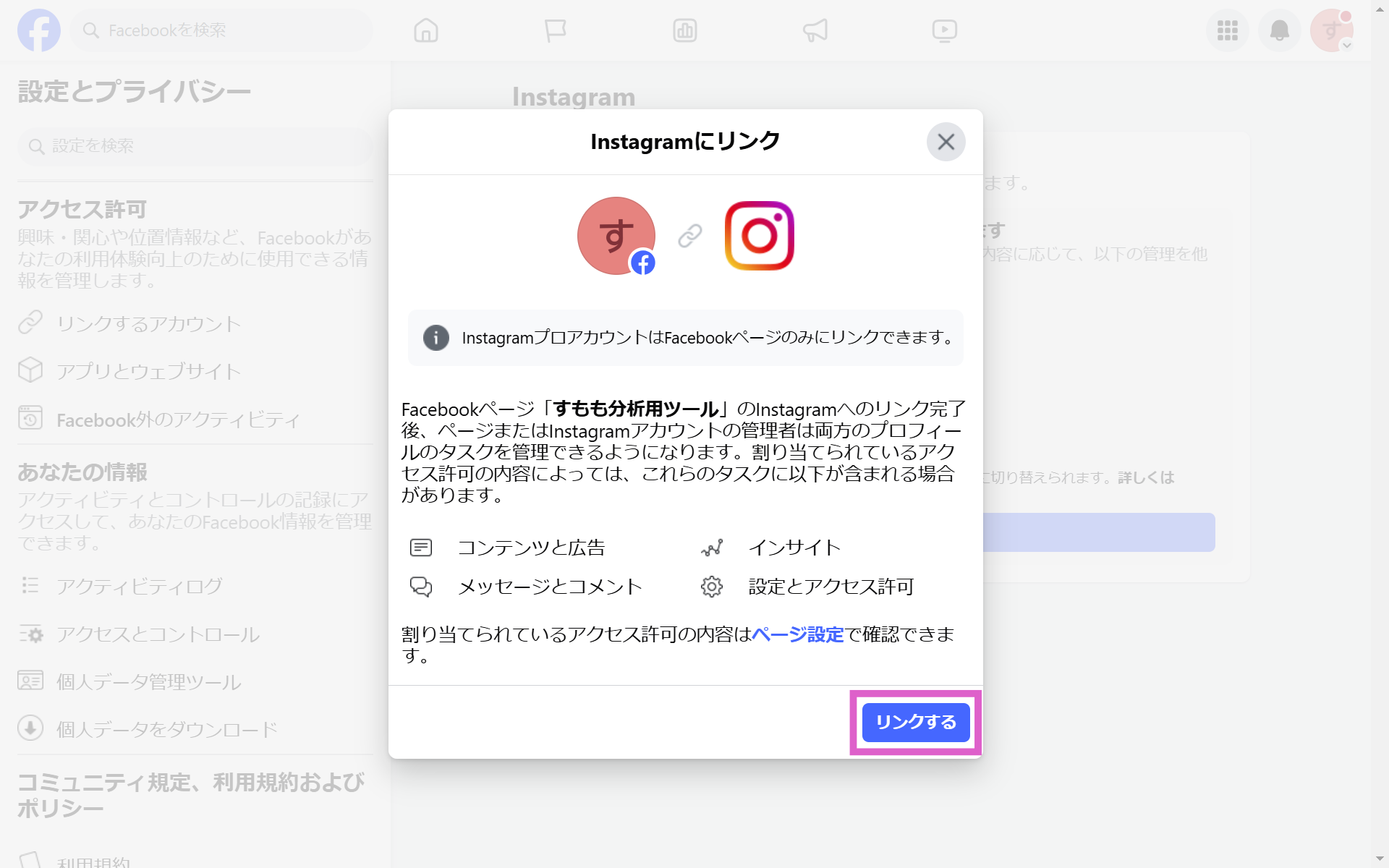
9.「リンクする」をクリック
※白い画面で固まって動かない場合コチラを参考にスマホのInstagramアプリからFacebookページへの連携をお試しください
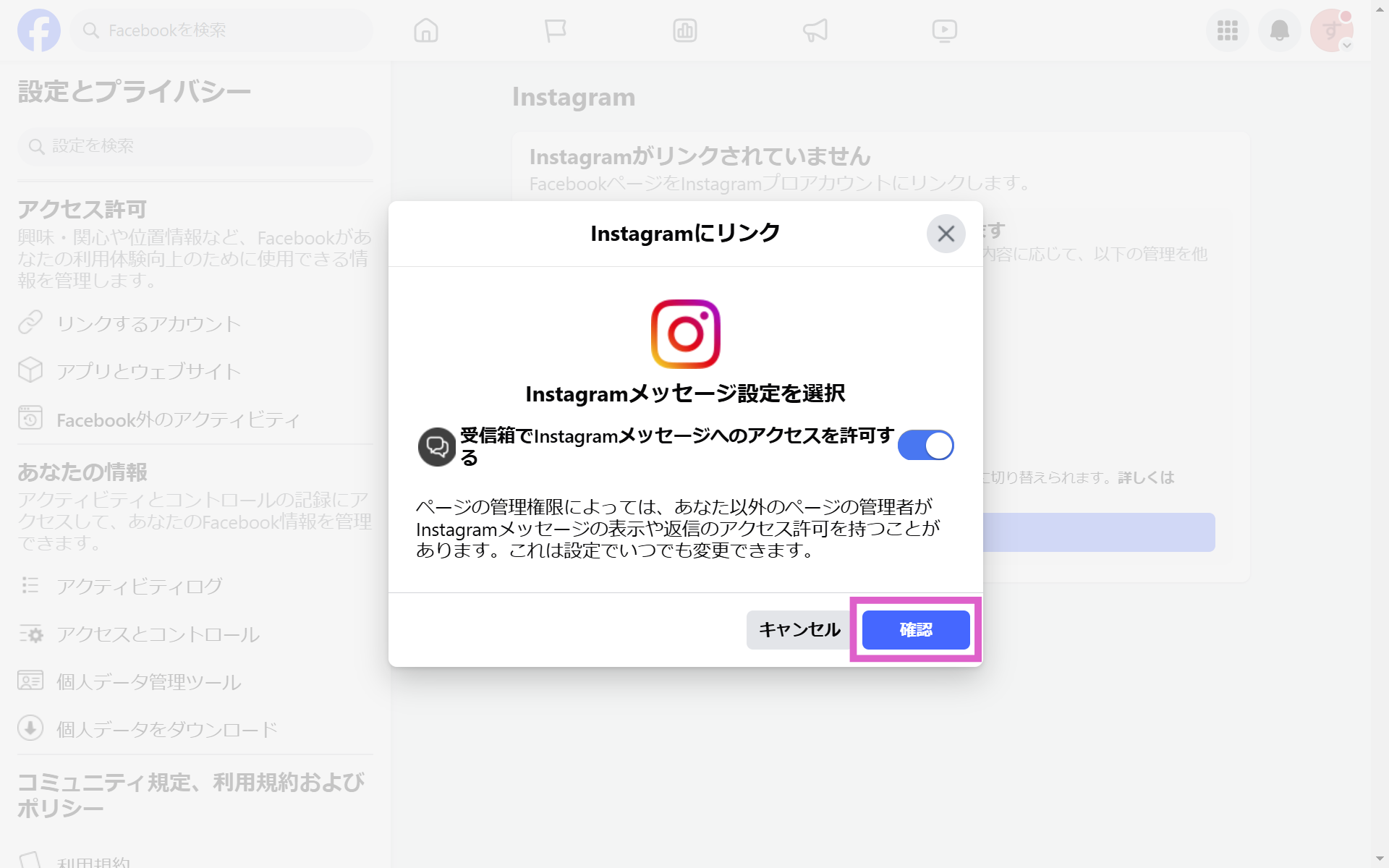
10.「確認」をクリック
※白い画面で固まって動かない場合コチラを参考にスマホのInstagramアプリからFacebookページへの連携をお試しください
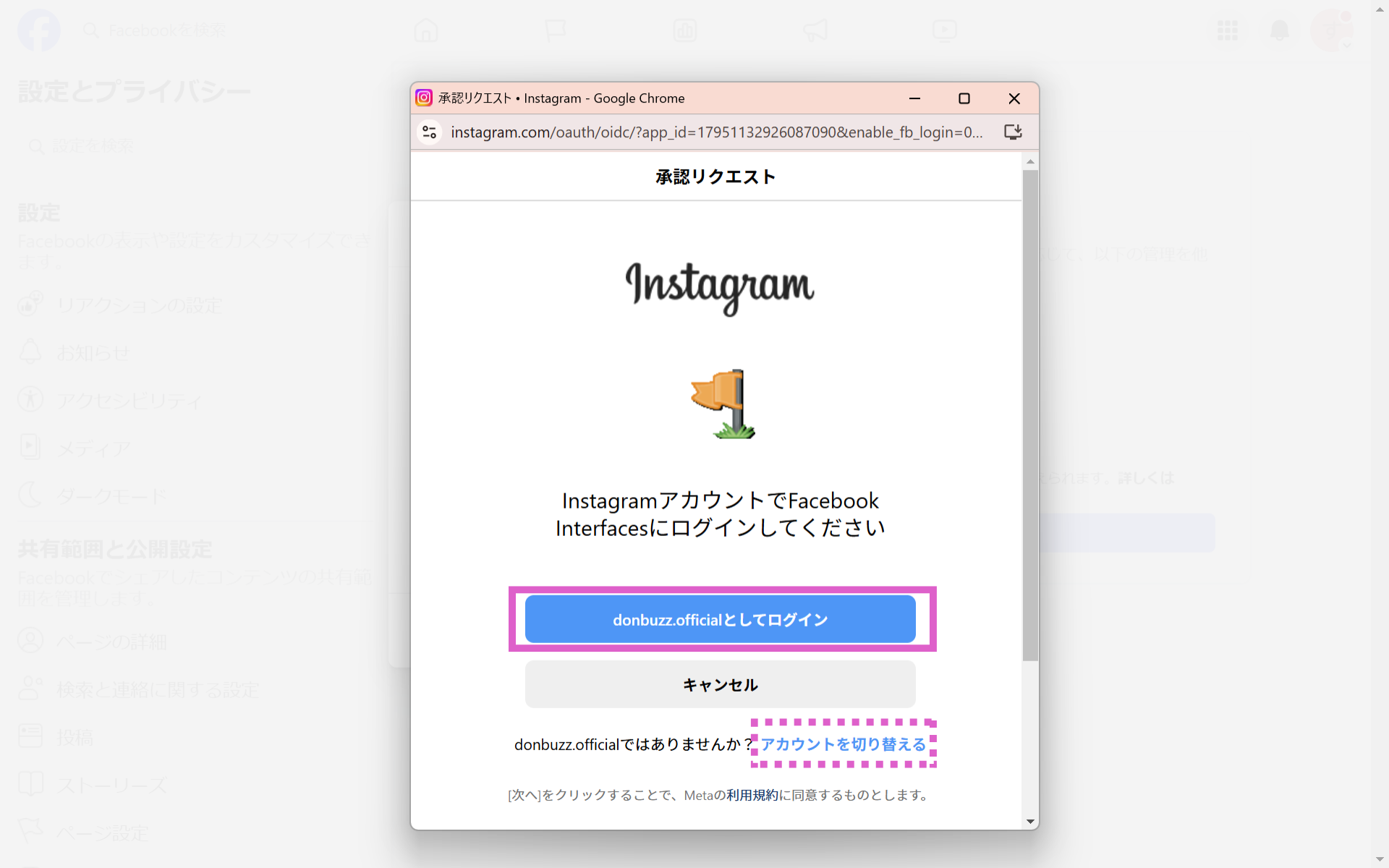
承認リクエスト画面が出た場合
11.アカウントが正しければ「●●●としてログイン」をクリック
アカウントが異なる場合は右下の「アカウントを切り替える」をクリック
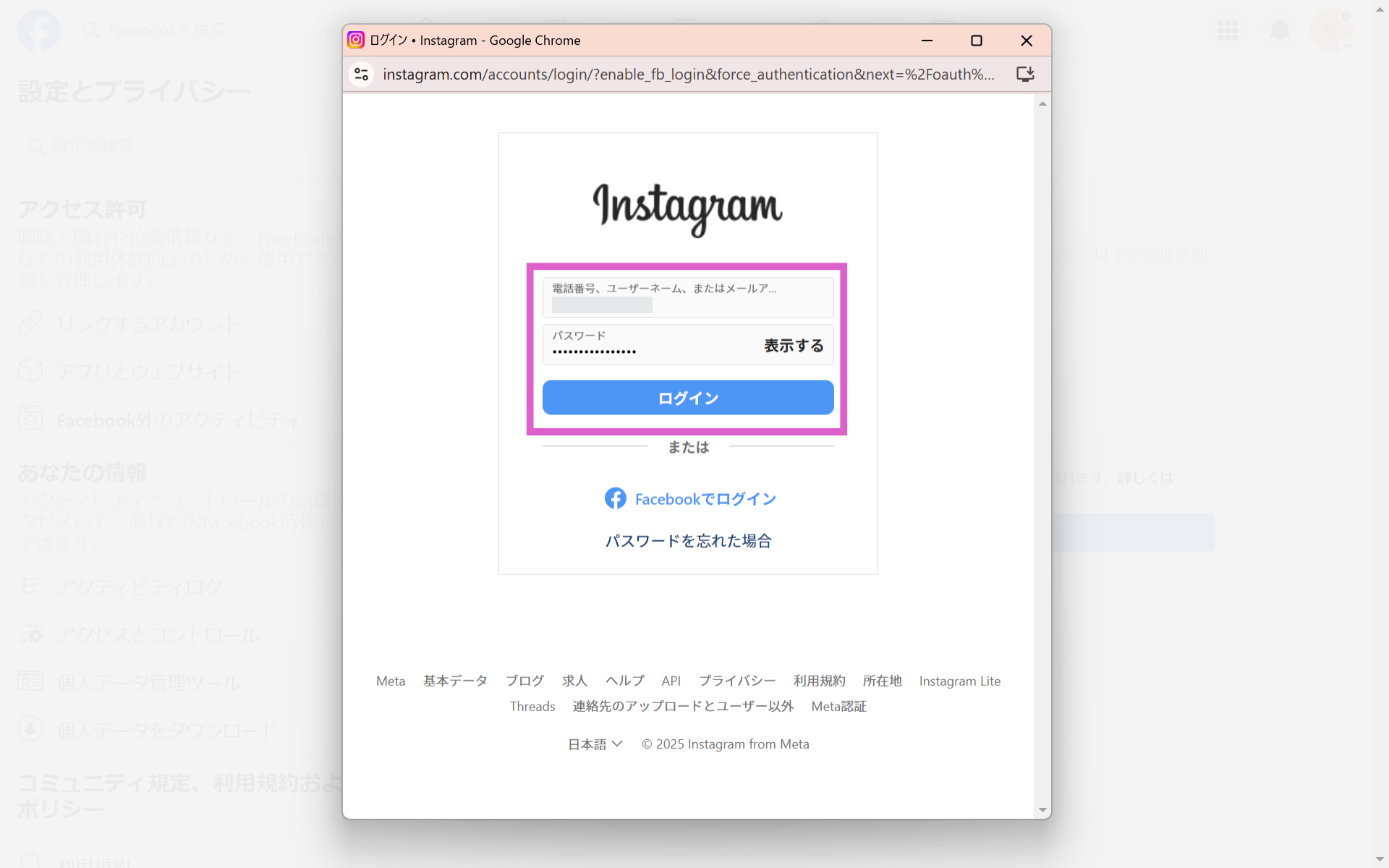
Instagramログイン画面が出た場合
12.ログイン情報を入力して「ログイン」をクリック
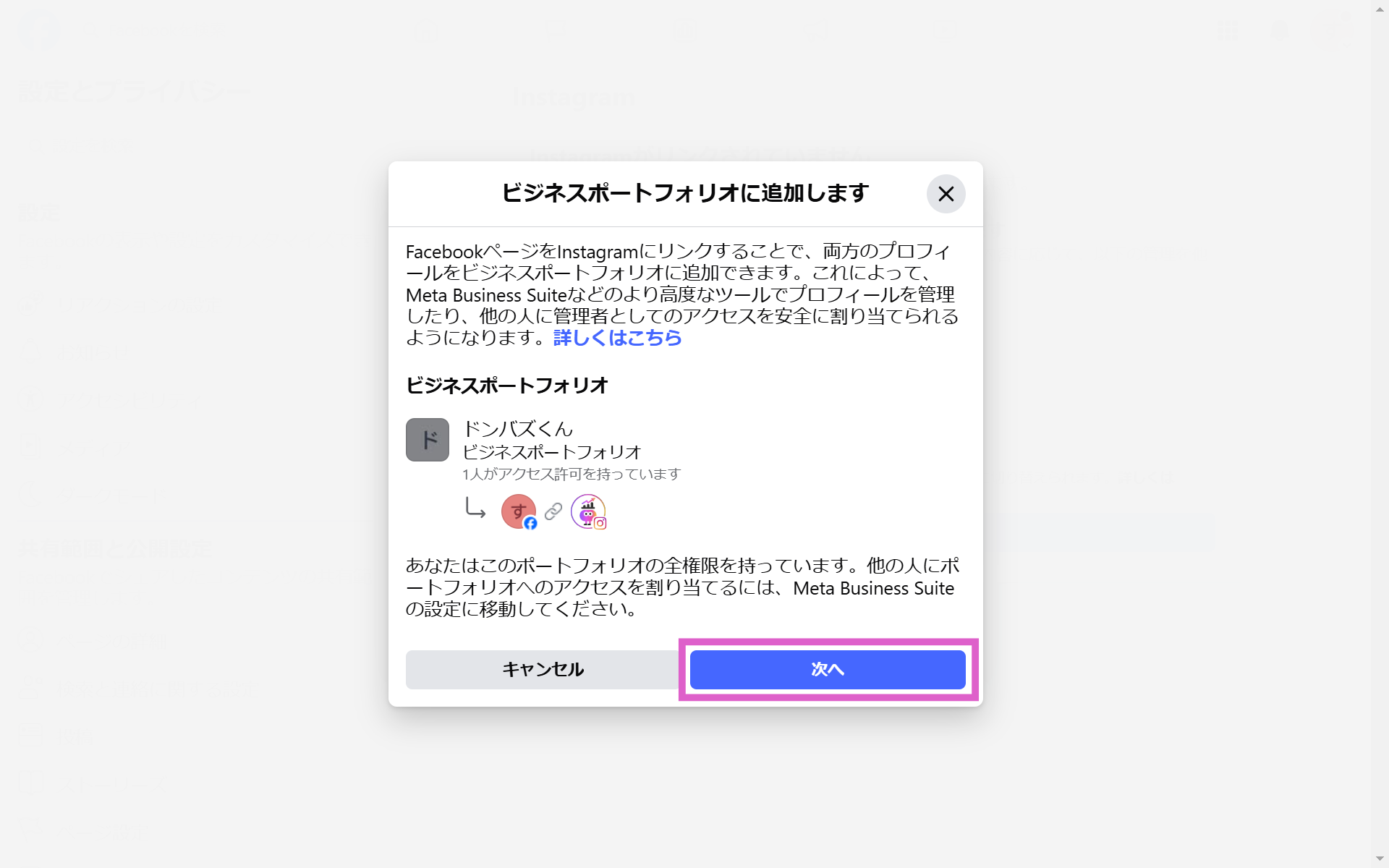
13.「次へ」をクリック
14.「完了」をクリック
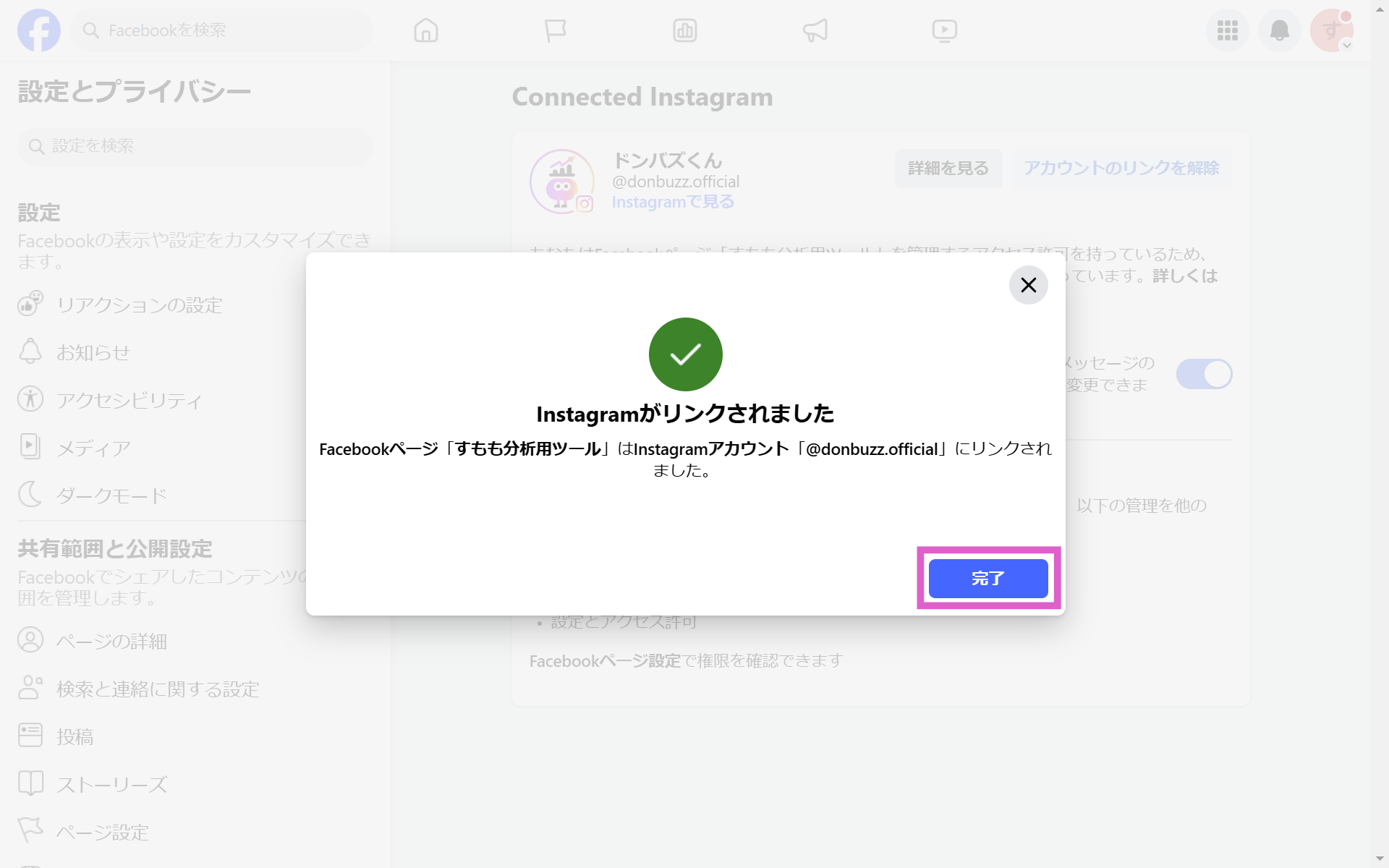
15.リンクされたInstagram(Connected instagram)に自分のインスタアカウントがある場合は終了