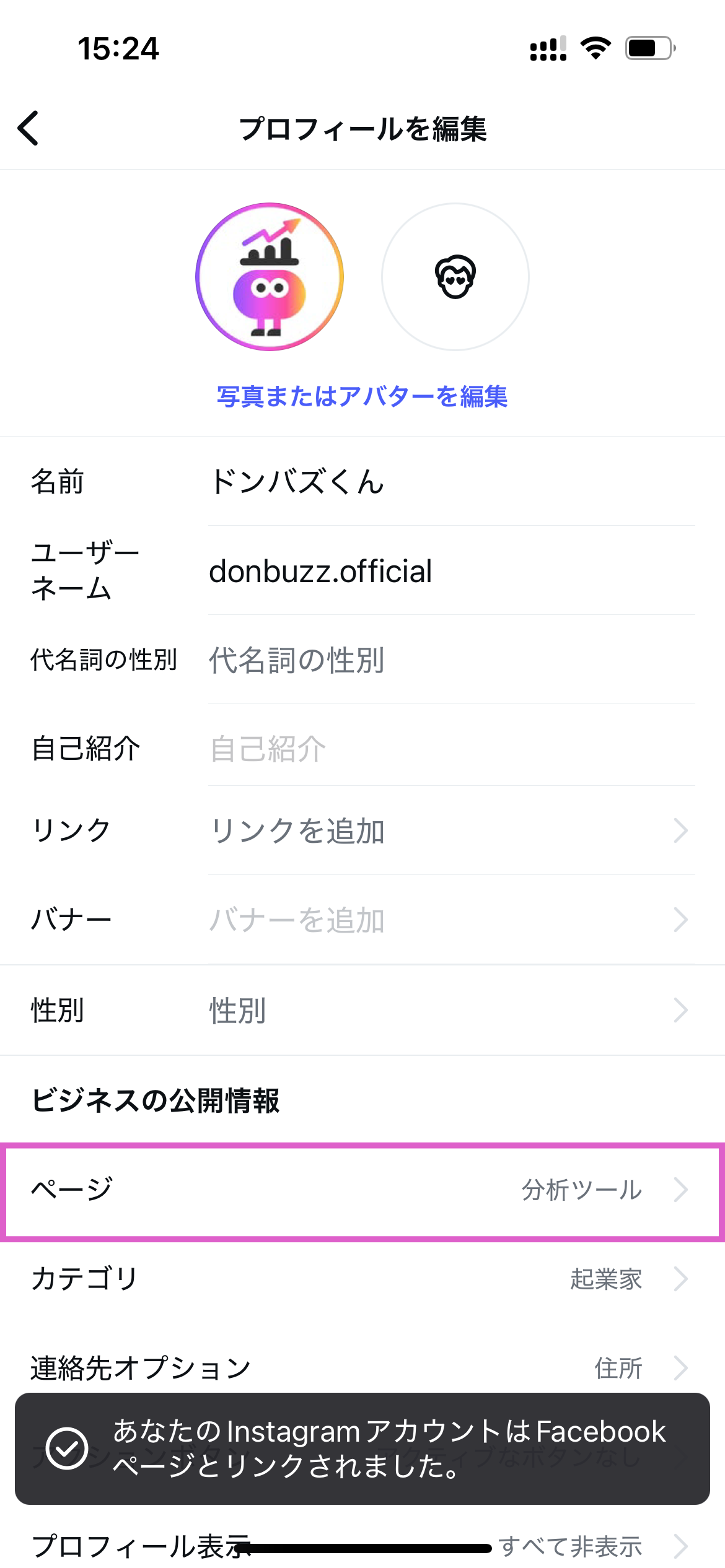
InstagramアプリでFacebookページの作成と連携を一括で行う手順です。
事前準備(重要)-Facebookプロフィール整備のお願い
新規作成したてのFacebookアカウントで、プロフィール未設定のまま本作業を実施するとエラーになりやすい傾向があります。
下記2点を実施後、以降の手順をお試しください。
・プロフィール写真や自己紹介を記入しプロフィール欄などを充実
・最低1投稿
※こちらはFacebook公式情報ではなく、当社が過去数千名のユーザー様のサポート経験から得た仮説です。実施しても必ずページを作成できることは保証できません(Facebook側の仕様に依存します)。
手順
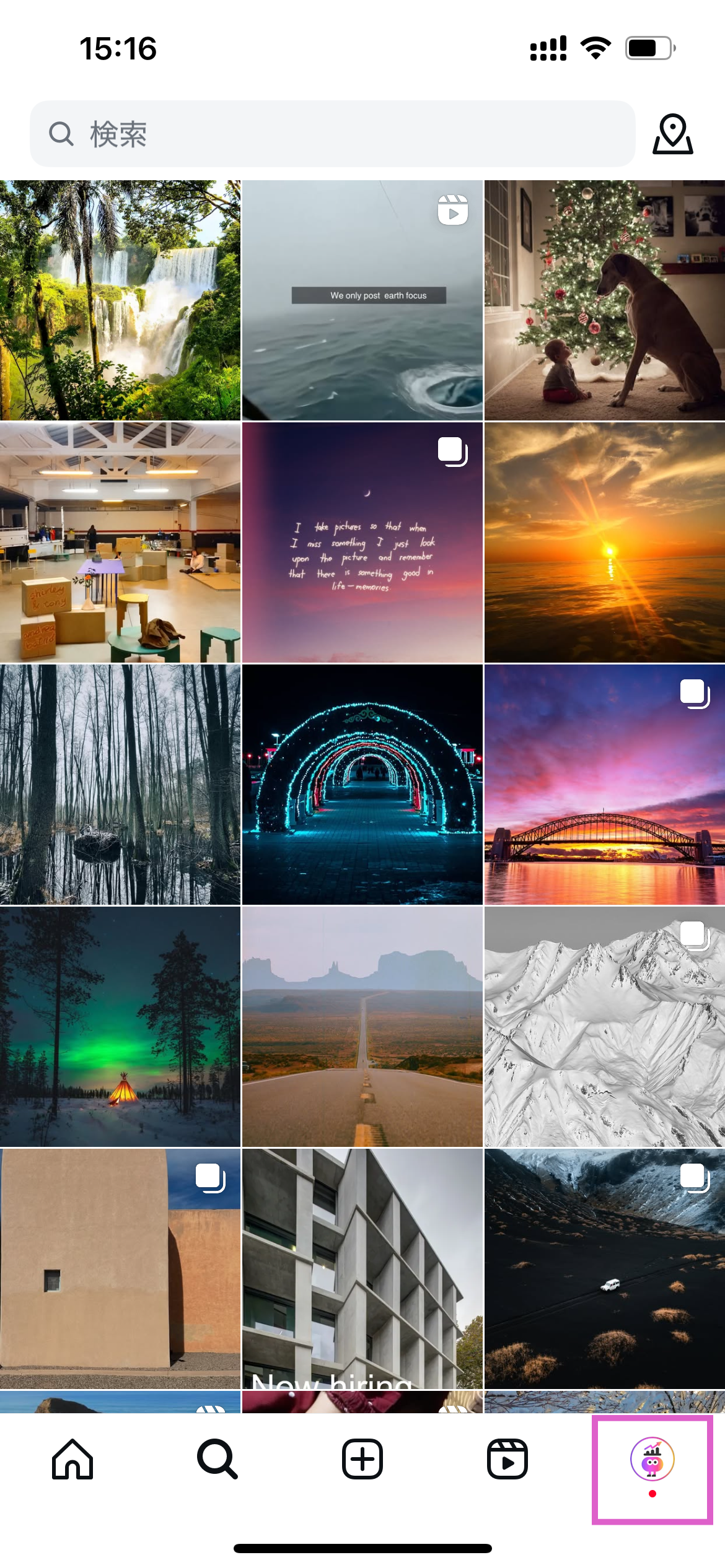
1.スマートフォンでInstagramアプリを開き、右下のアイコンをタップ
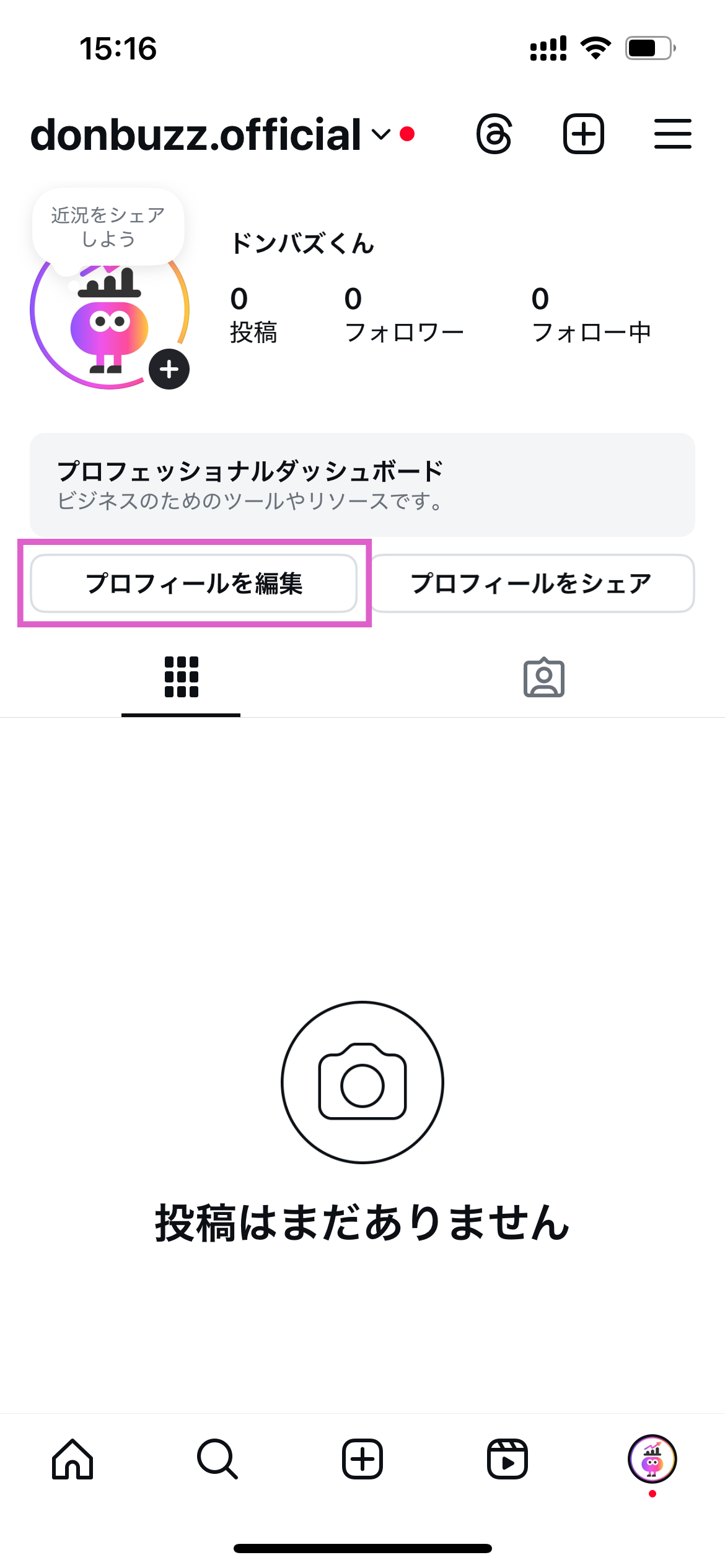
2.「プロフィールを編集」をタップ
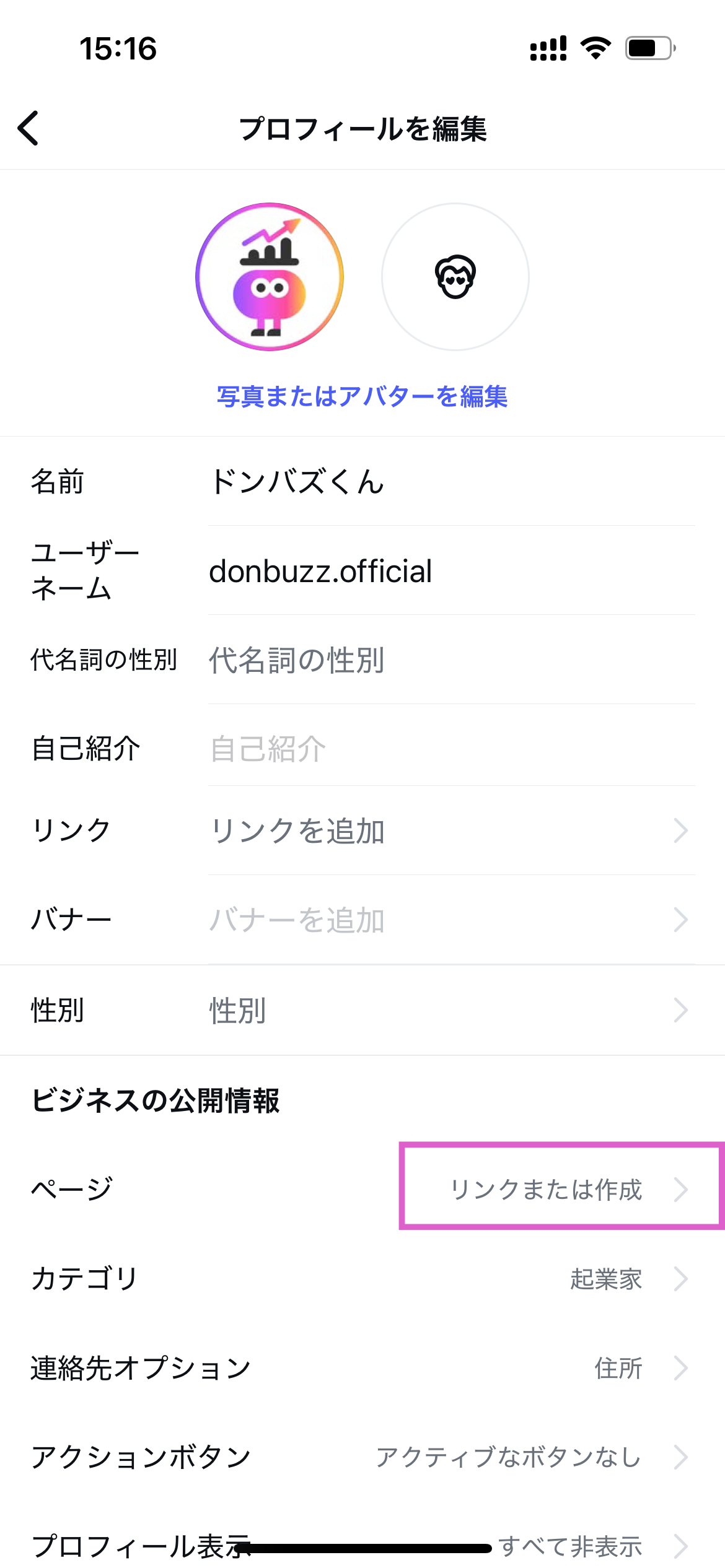
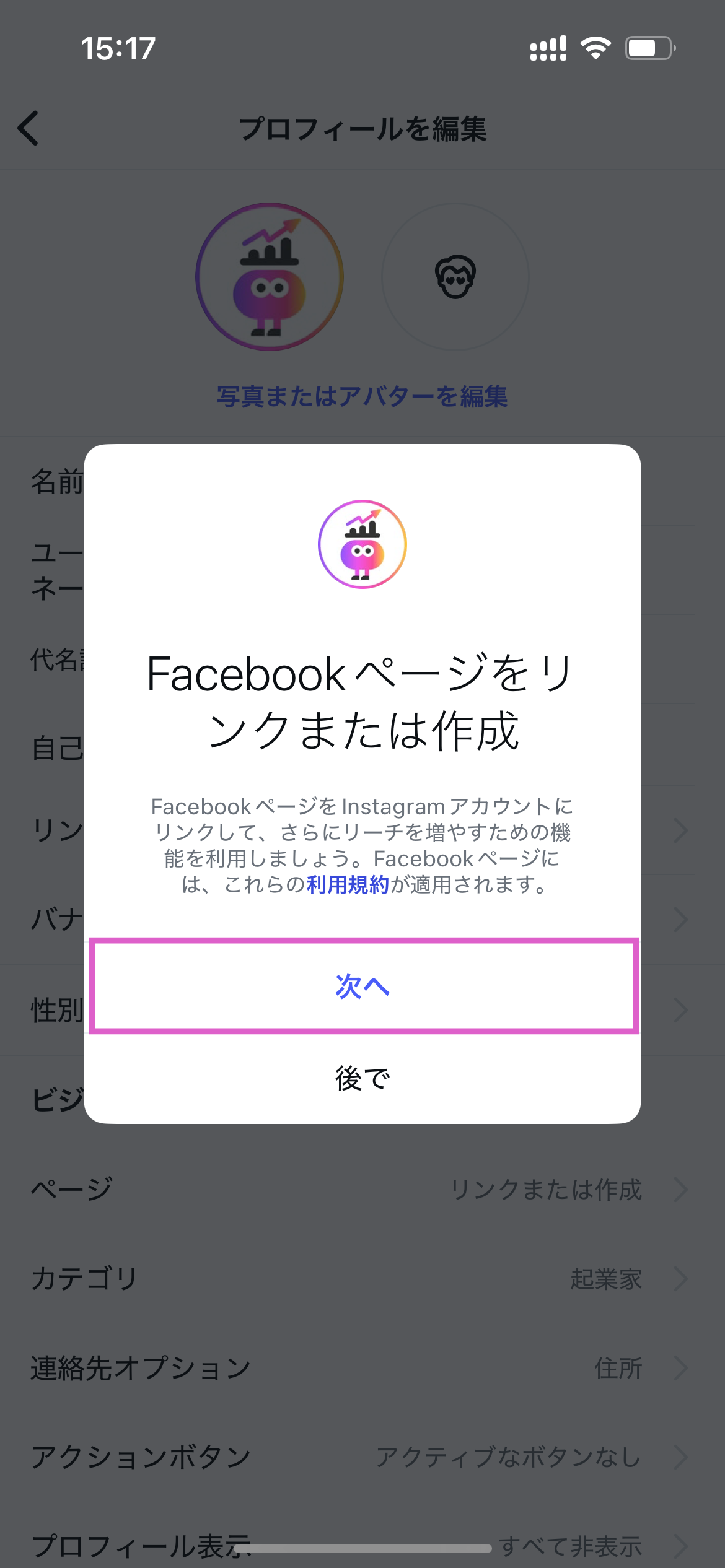
3.ページ欄の「リンクまたは作成」をタップ
4.「次へ」をタップ
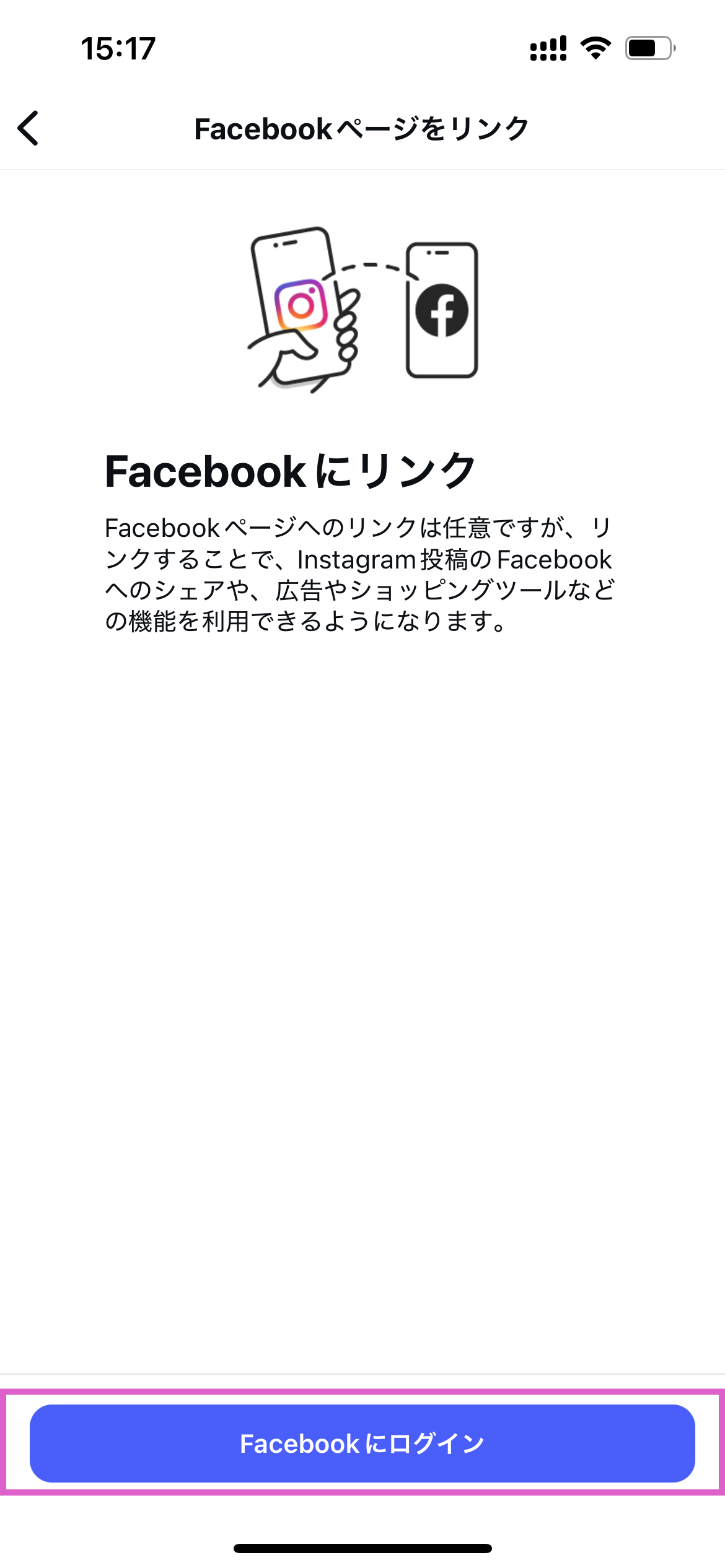
5.「Facebookにログイン」をタップ
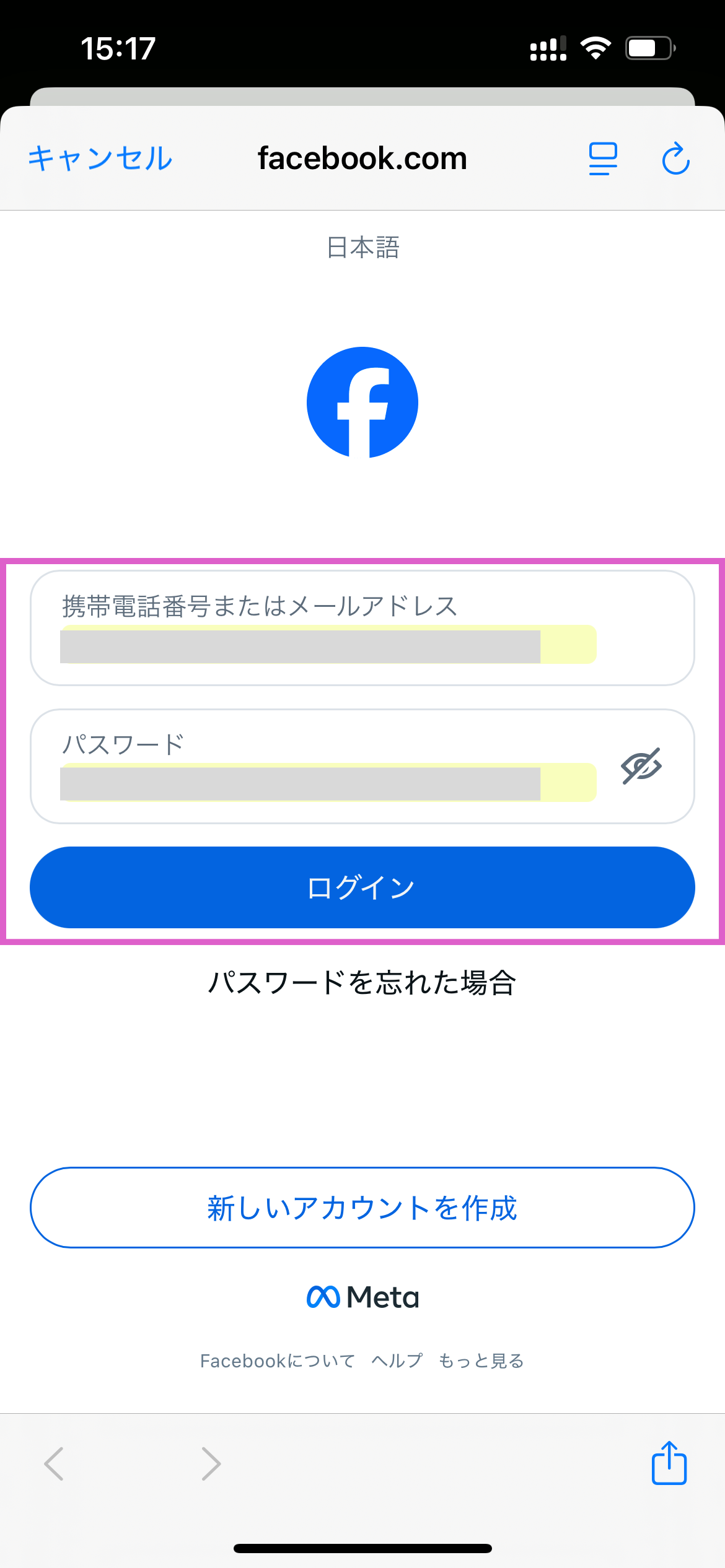
6.ログイン情報を入力して「ログイン」をタップ
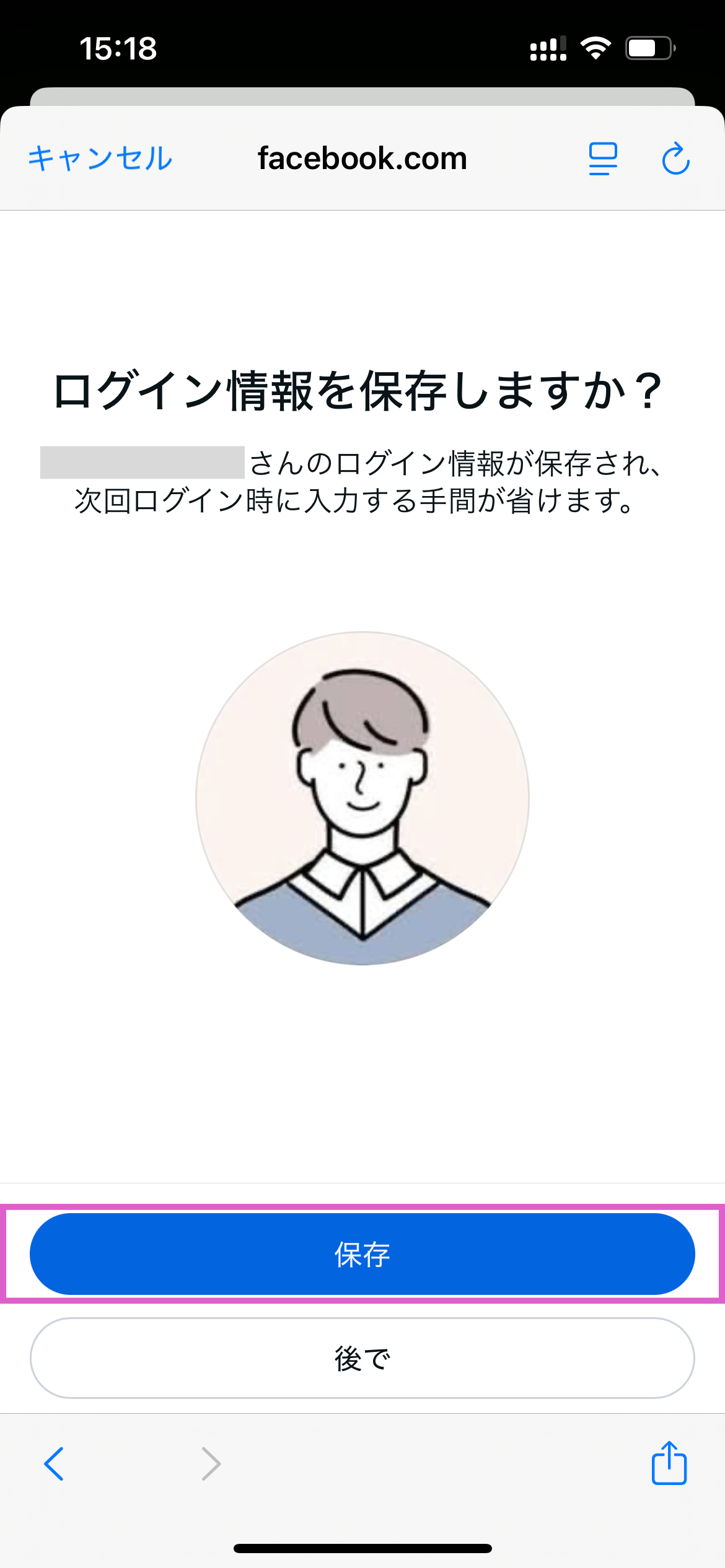
※本画面が出てきた場合「保存」をタップ
(後でを選択しても問題ございません)
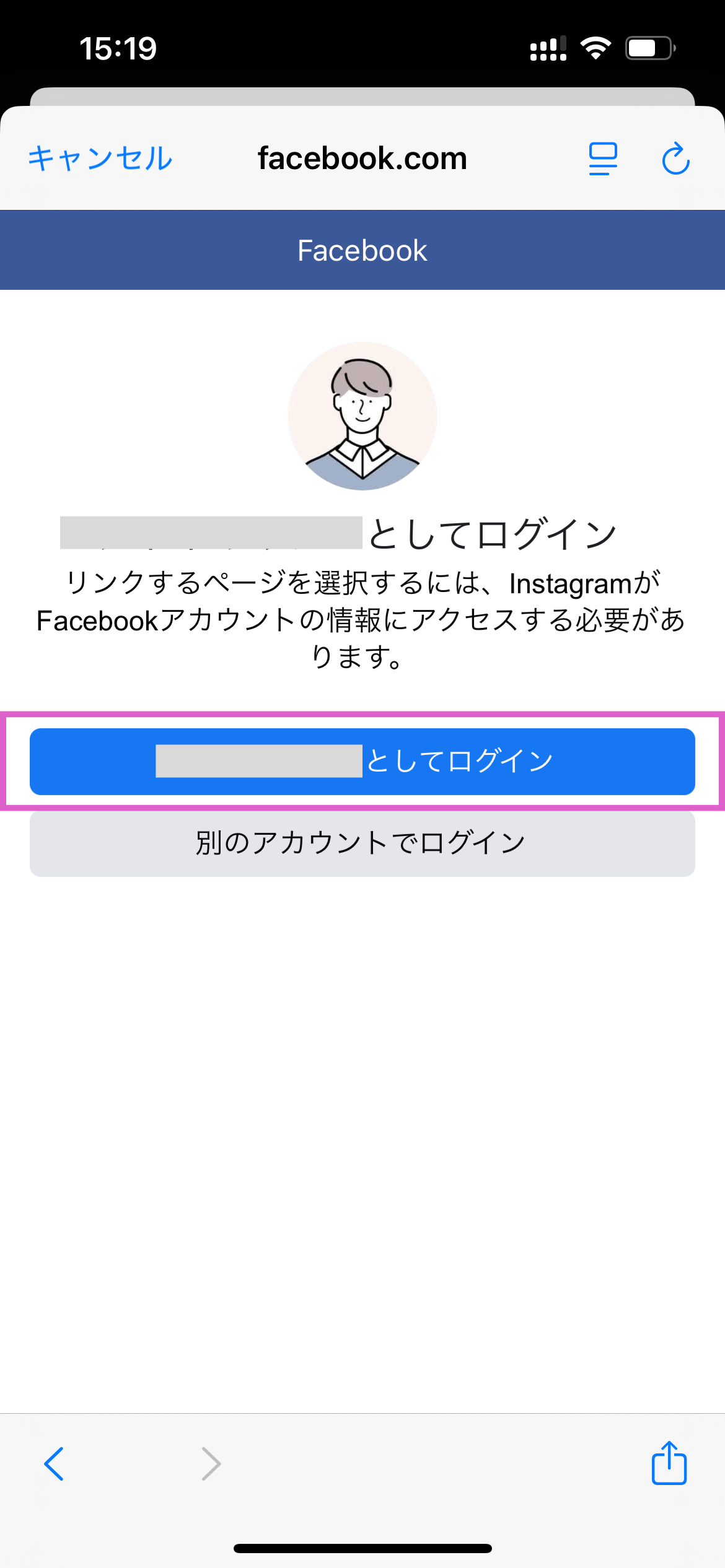
7.「○○○(Facebookアカウント名)としてログイン」をタップ
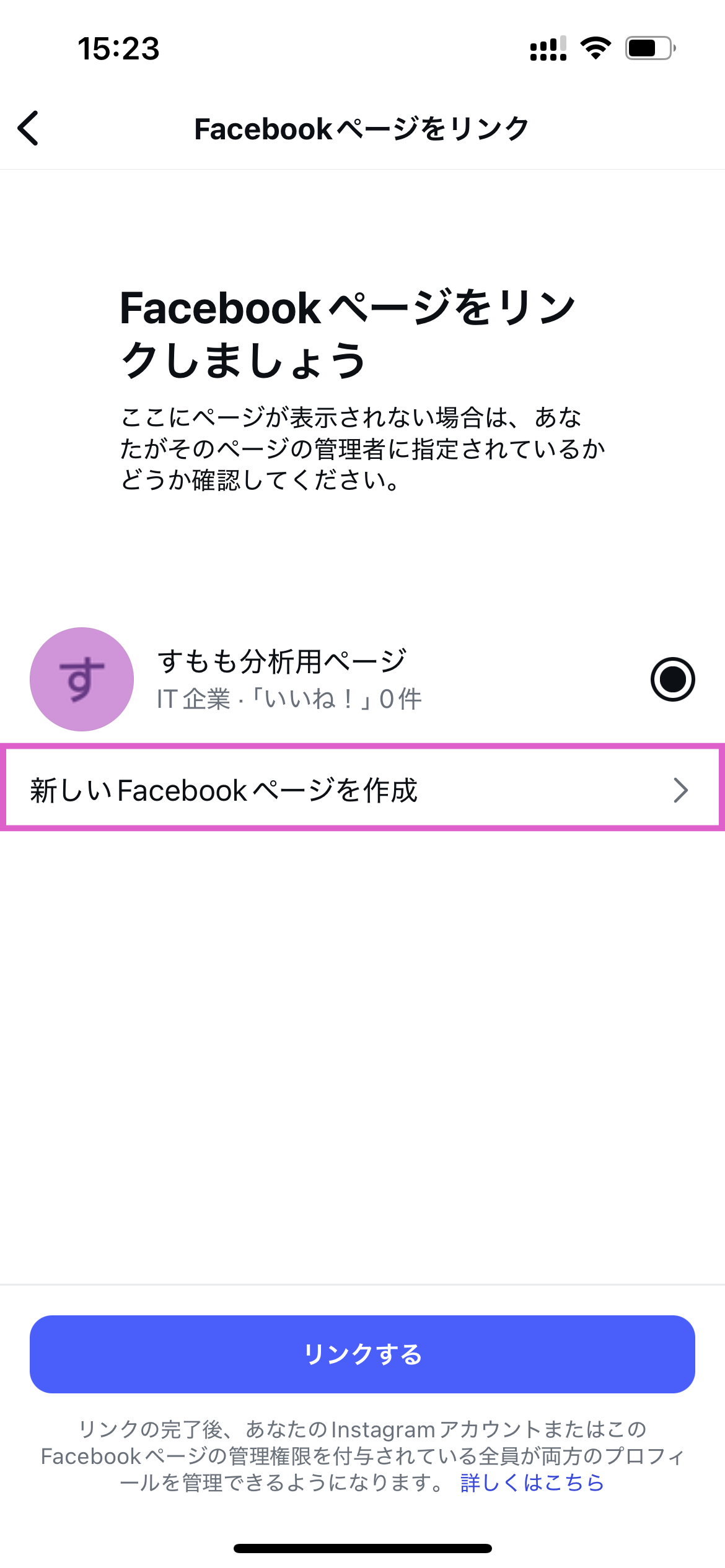
8.「新しいFacebookページを作成」をタップ
既にFacebookページをお持ちの場合
ページ名にチェックを入れて、画面下部の「リンクする」をタップ
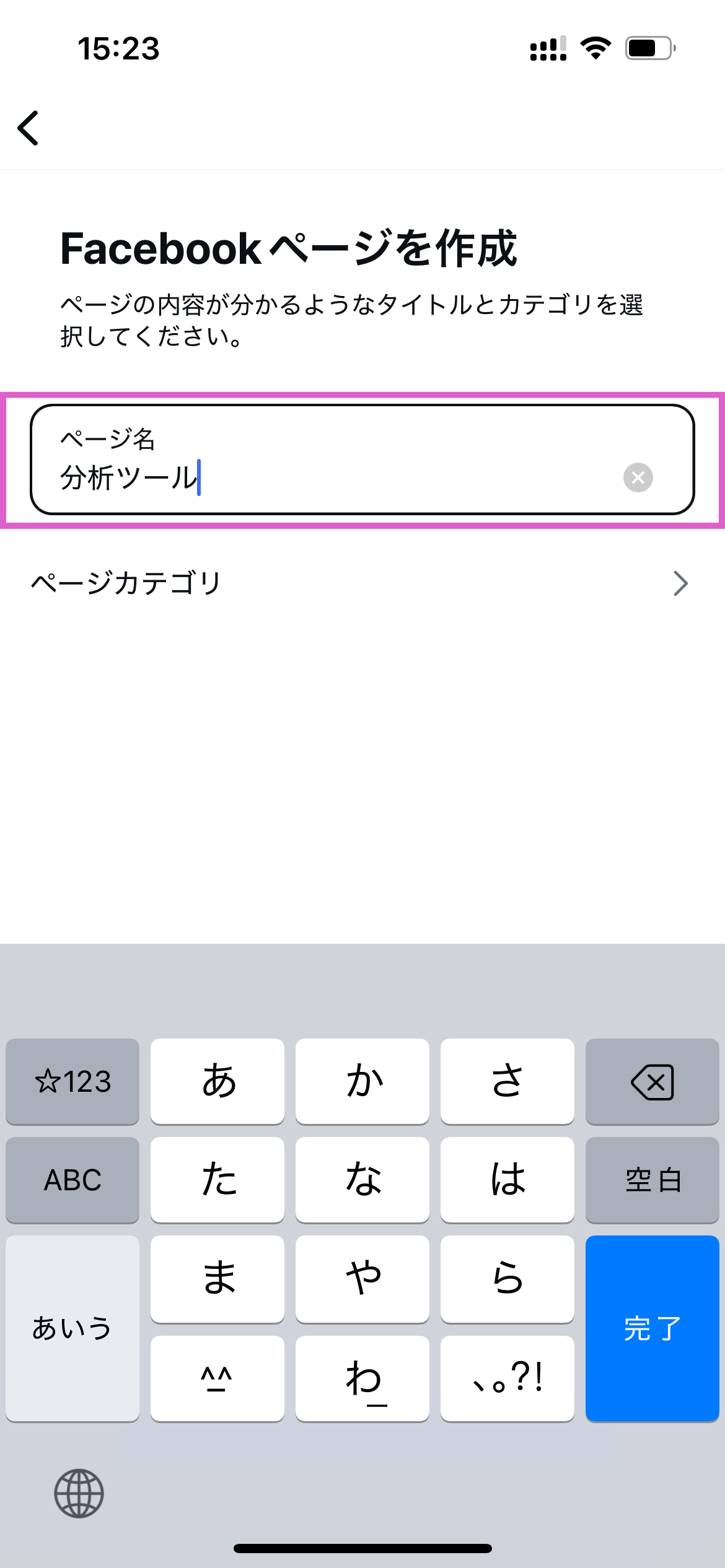
9.「ページ名」を入力
※ご自身で管理しやすいページ名を自由に入力してください
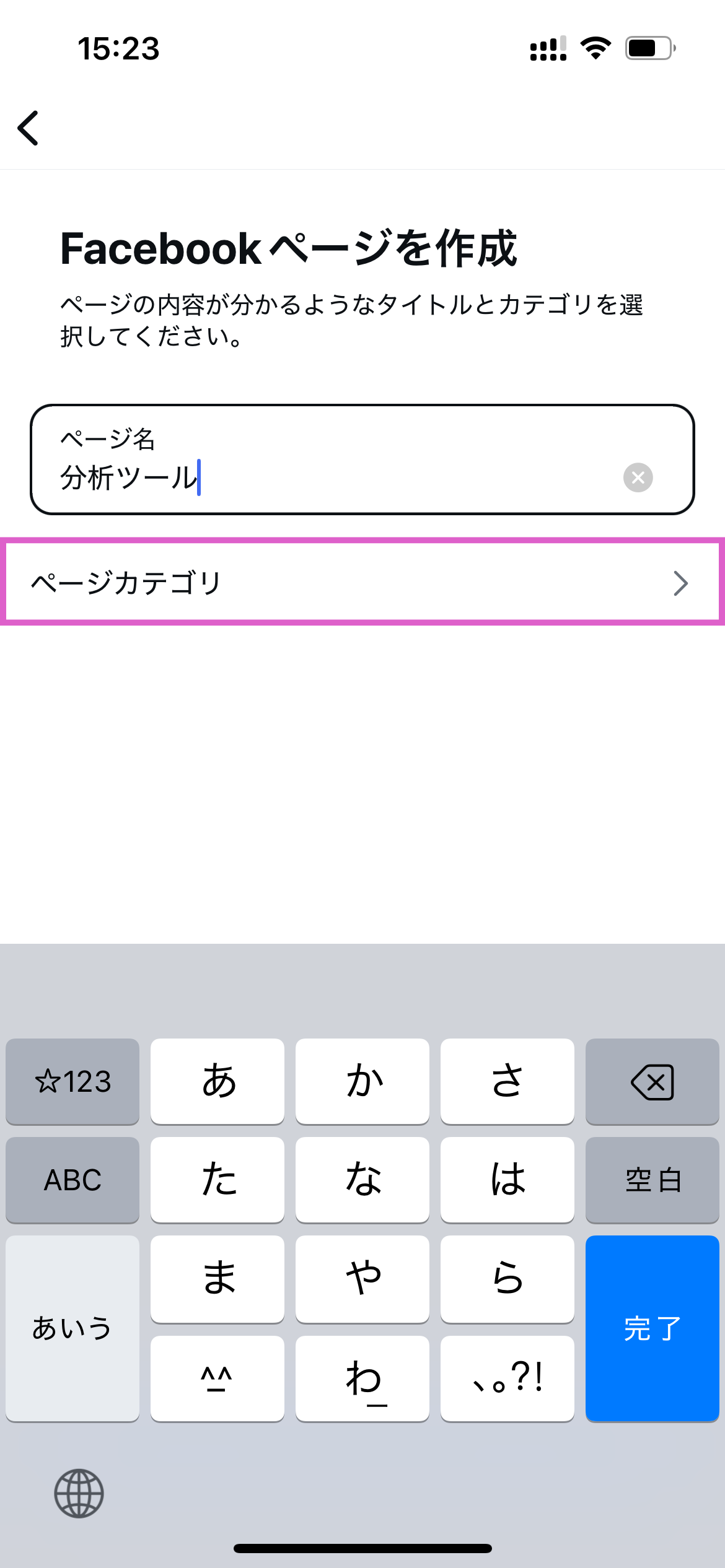
10.「ページカテゴリ」をタップ
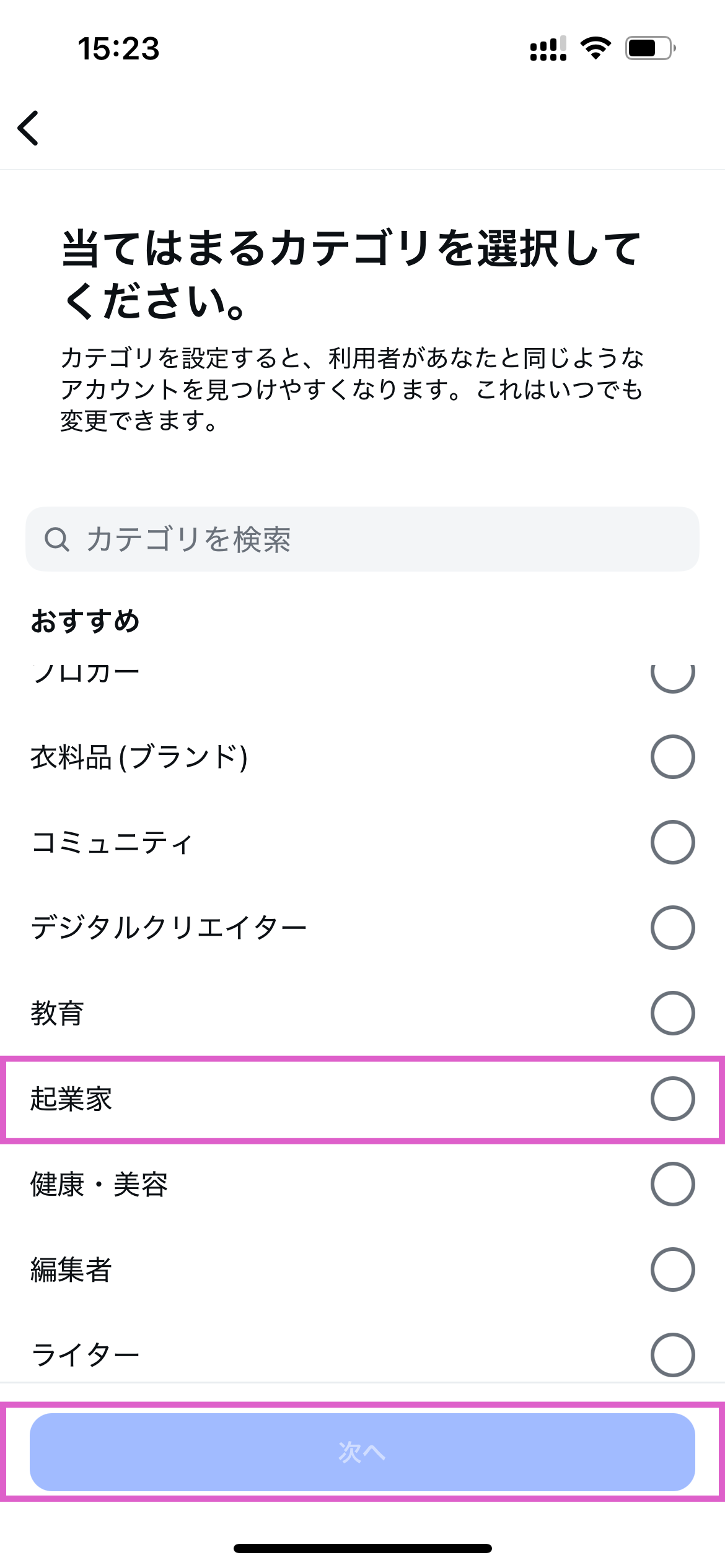
11.当てはまるカテゴリを選択して「次へ」をタップ
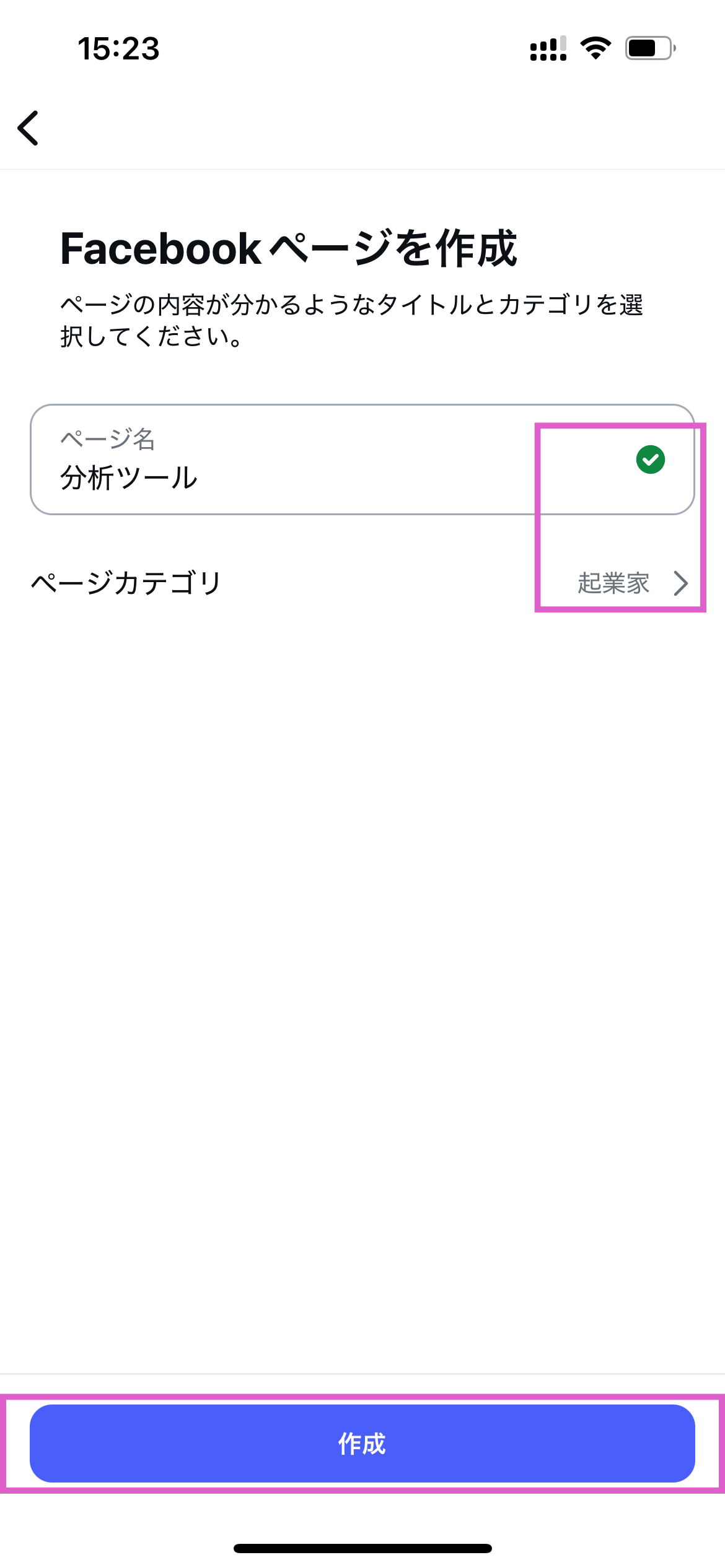
12.ページ名の右端に「✅」がついていること、ページカテゴリが埋まっていることを確認後「作成」をタップ
13.「ページ欄」に先ほど作成したFacebookページ名が埋まっているとFacebookページの作成、および連携は完了です